

Appearance
Массовые email рассылки
Управление рассылками
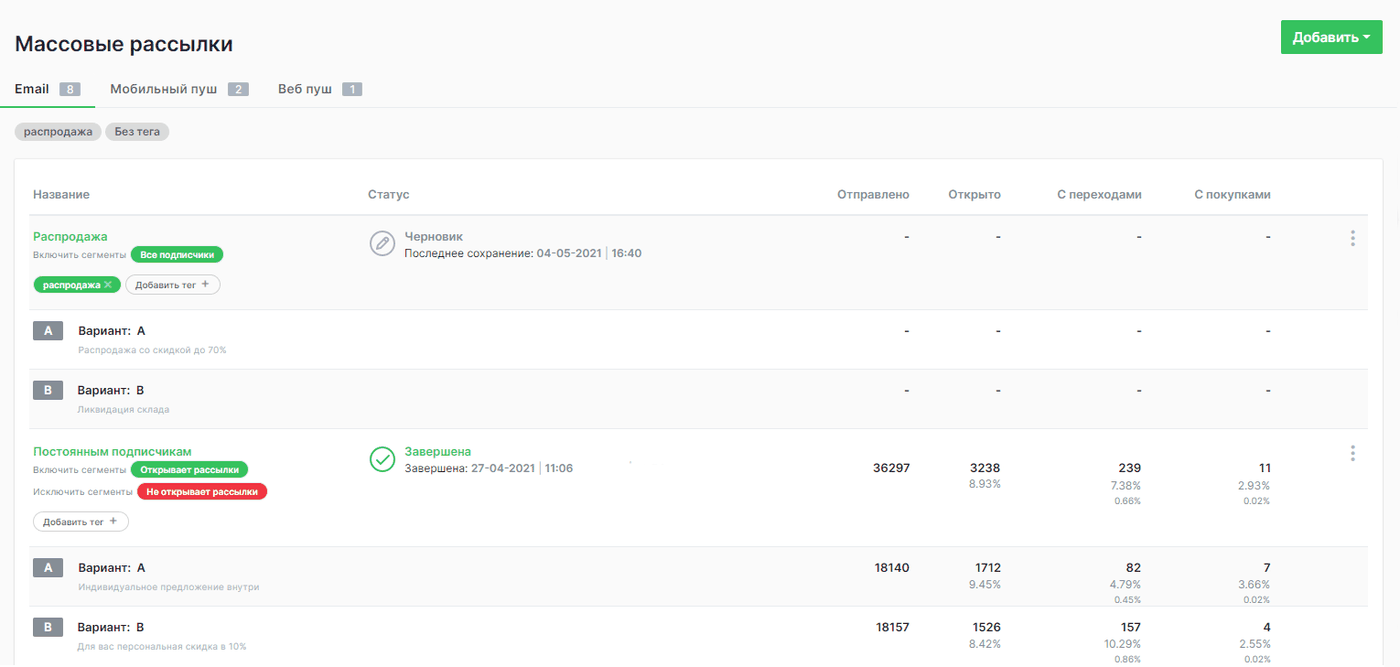
Зайдя в раздел "Массовые рассылки", вы увидите список всех созданных рассылок и первичную информацию по ним.
Обратите внимание
В данном разделе можно создавать следующие типы рассылок:
- Email рассылки
- Мобильные пуши
- Веб пуши
- СМС
- Telegram
Перемещаться между типами рассылок можно с помощью одноименных вкладок.
В этом руководстве будет рассмотрена работа с email рассылками.
Над таблицей с рассылками расположен список тегов, они работают как быстрые фильтры, чтобы отфильтровать рассылки.
Таблица со списком email рассылок:
Название рассылки
Название рассылки содержит в себе следующие элементы:
- Кликабельное название рассылки, при клике по которому можно перейти в настройки, если это черновик или в статистику, если рассылка завершена.
- Список включенных/исключенных пользовательских сегментов, подробнее читайте здесь — динамические и статические сегменты.
- Тег рассылки.
- Вариант A / Вариант B — статистика по двум вариантам рассылки при использовании A/B-тестирования. Под вариантами A/B указана тема письма.
Остальные параметры:
| Название | Описание |
|---|---|
| Статус | Рассылка может быть в статусе "Черновик", "Запущена", "Прервана", "Завершена" |
| Отправлено | Количество отправленных писем |
| Открыто | Количество открытых писем. Процентное соотношение под ним от числа отправленных писем |
| С переходами | Количество уникальных переходов по ссылке в письме. Процентное соотношение под ним от числа открытых и числа отправленных писем |
| С покупками | Количество покупок из рассылки. Процентное соотношение под ним от числа уникальных кликов в рассылке и числа отправленных писем |
Для рассылок предусмотрено контекстное меню:
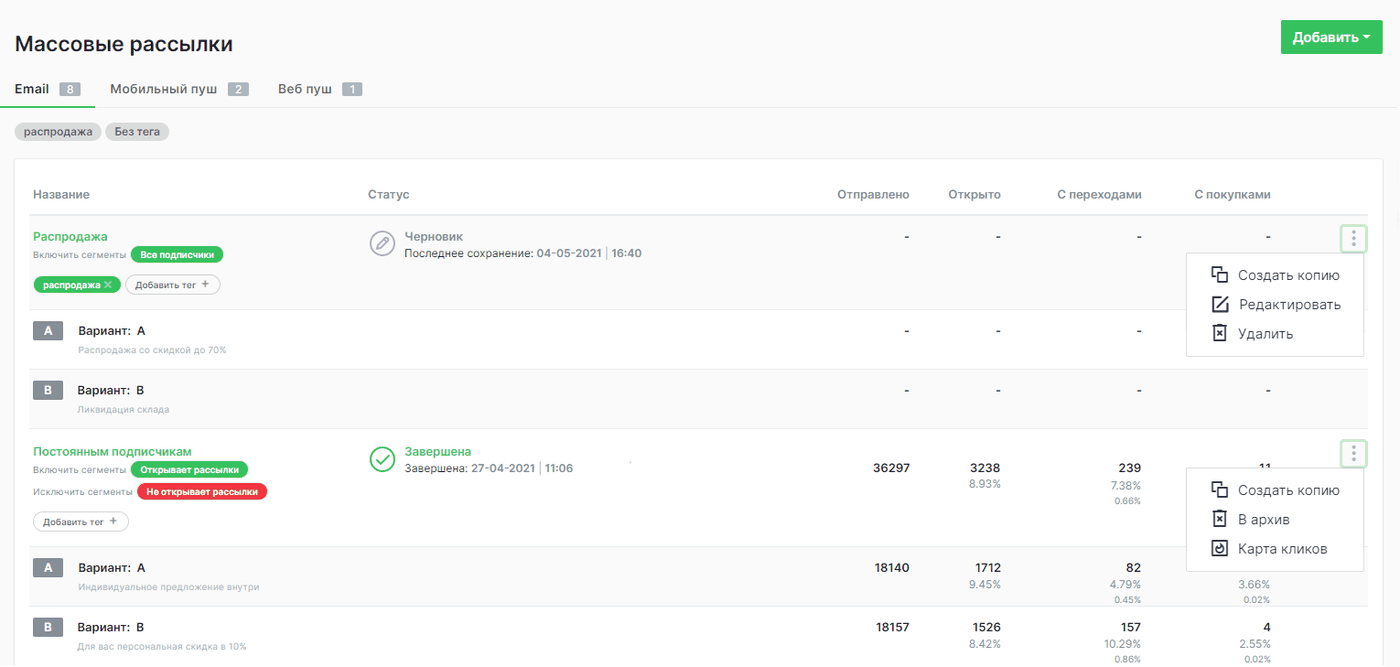
После столбца "С покупками" идет элемент меню из трех вертикальных точек.
Нажав на него, можно сделать следующие операции:
Для рассылки в статусе "Черновик"
- Создать копию
- Редактировать
- Удалить
Для рассылки в статусе "Завершена"
- Создать копию
- Архивировать
- Посмотреть карту кликов
Настройка рассылки
Важно
Без указания пользовательского сегмента запустить рассылку не получится.
По умолчанию доступен сегмент — "Вся аудитория".
Чтобы создать новую email рассылку, нужно нажать на кнопку "Создать" в верхнем правом углу и выбрать вариант "Email".
В появившемся окне будут предложены опции создания рассылки: "Блочный редактор" и "HTML версия".
Независимо от того что вы выбрали, перед вами появится экран настройки рассылки.
Экран настройки состоит из двух частей:
В блочном редакторе:
- Справа — Визуальный редактор внешнего вида письма.
- Форма, позволяющая настроить заголовки, содержимое и UTM-метки.
В редакторе HTML:
- Слева - редактор с html вёрсткой.
- Справа - форма с тремя вкладками: "Содержание", "Переменные", "UTM" В данном подразделе рассмотрим настройку вкладок "Содержание", "Переменные" и "UTM".
Вкладка "Оформление" будет рассмотрена в подразделе "Дизайн рассылки".
Вкладка "Содержание"
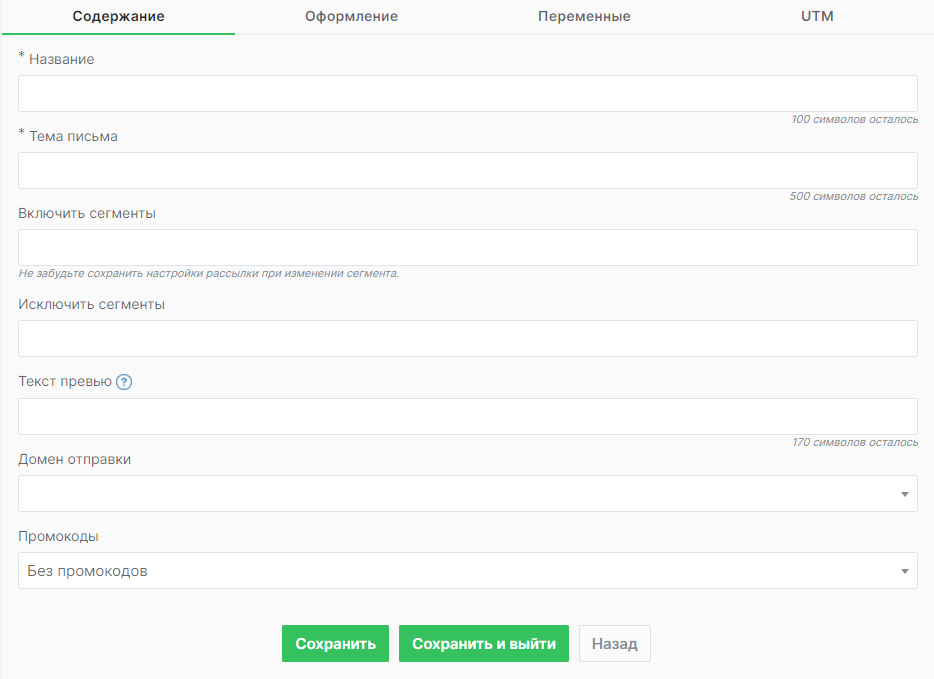
Доступные настройки:
| Название | Описание |
|---|---|
| Название | Название рассылки в системе NCE, получатели письма её не увидят |
| Тема письма | Тема письма, которую увидят пользователи при получении |
| Включить сегменты | Включает пользовательские сегменты |
| Исключить сегменты | Исключает пользовательские сегменты |
| Текст превью | Текст, который получатель видит в списке входящих сразу после темы письма |
| Домен отправки | Выбор домена, с которого будет идти отправка писем. Задается в настройках магазина |
| Промокоды | Возможность добавить индивидуальные промокоды в письмо |
Вкладка "Переменные"
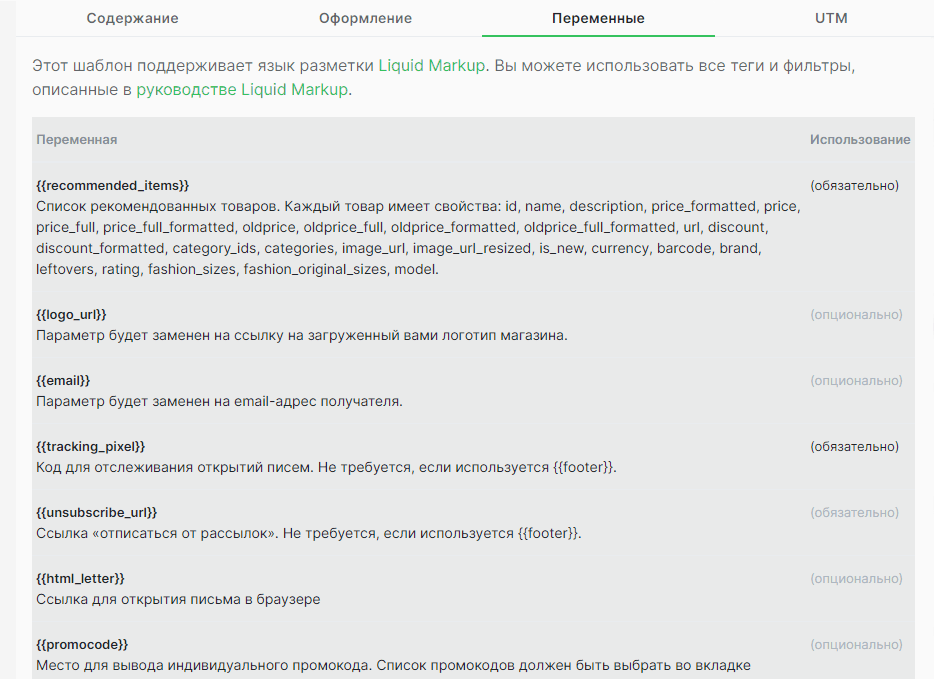
Переменные используются в двух случаях:
- При создании письма в базовом редакторе, в html блоке
- При верстке письма в html редакторе
| Переменная | Описание | Использование |
|---|---|---|
| recommended_items | Список рекомендованных товаров. Каждый товар имеет свойства: id, name, description, price_formatted, price, price_full, price_full_formatted, oldprice, oldprice_full, oldprice_formatted, oldprice_full_formatted, url, discount, discount_formatted, category_ids, categories, image_url, image_url_resized, is_new, currency, barcode, brand, leftovers, rating, fashion_sizes, fashion_original_sizes, model. | (обязательно) |
| logo_url | Параметр будет заменен на ссылку на загруженный вами логотип магазина. | (опционально) |
| Параметр будет заменен на email-адрес получателя. | (опционально) | |
| tracking_pixel | Код для отслеживания открытий писем. Не требуется, если используется footer. | (обязательно) |
| unsubscribe_url | Ссылка «отписаться от рассылок». Не требуется, если используется footer. | (обязательно) |
| html_letter | Ссылка для открытия письма в браузере | (опционально) |
| promocode | Место для вывода индивидуального промокода. Список промокодов должен быть выбран во вкладке "Содержание". | (опционально) |
| first_name | Имя покупателя | (опционально) |
| last_name | Фамилия покупателя | (опционально) |
| subscriptions_chains | Статус подписки на цепочки | (опционально) |
| subscriptions_bulk | Статус подписки на рассылки | (опционально) |
| subscriptions_sms_bulk | Статус подписки смс на рассылки | (опционально) |
| subscriptions_sms_chain | Статус подписки смс на цепочки | (опционально) |
| subscriptions_web_push | Статус подписки на веб-пуш | (опционально) |
| subscriptions_mobile_push | Статус подписки на мобильные пуши | (опционально) |
Вкладка "UTM"
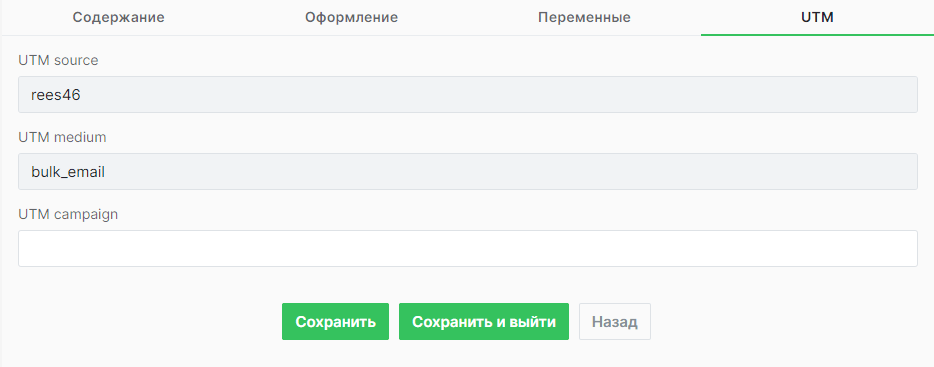
Позволяет добавить UTM-метки в письмо для отслеживания пользователей в системах веб-аналитики.
В форме есть следующие поля:
- UTM source
- UTM medium
- UTM campaign
- UTM campaign term
- UTM campaign content
Поле UTM source заполнять не нужно. Платформа NCE обозначена источником по умолчанию и эти данные нельзя изменить.
Все остальные поля: источник траффика, название кампании, ключевое слово и обозначение содержания можно заполнять самостоятельно.
Дизайн рассылки
Чтобы создать собственный дизайн письма, в NCE предусмотрены два инструмента:
- Визуальный редактор
- HTML редактор
Визуальный редактор
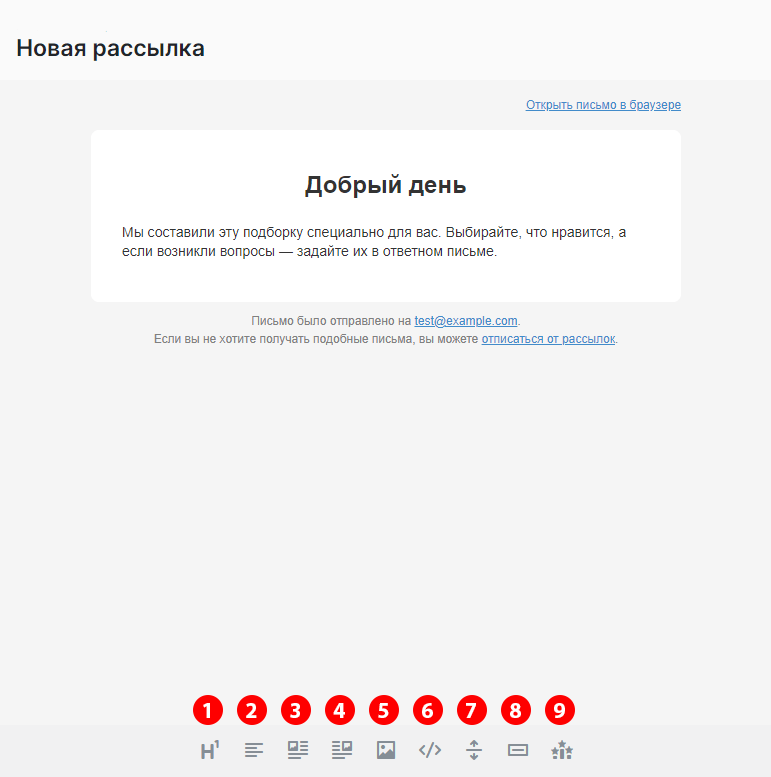
Внизу находится панель инструментов, её элементы пронумерованы на скриншоте от 1 до 9.
При выборе элемента, он добавляет соответствующий блок в письмо.
Обратите внимание
После создания блоки можно менять местами, перетаскивая их вверх/вниз на нужное место.
1. Заголовок H1
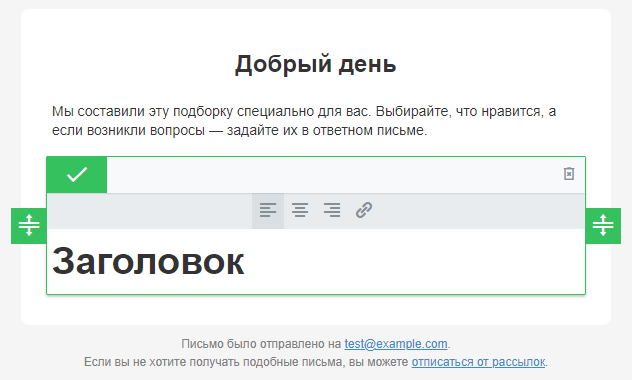
Что можно сделать:
- Выставить расположение заголовка (слева, справа, по центру)
- Добавить ссылку на весь заголовок, обязательно в формате http://site.com
Что делается в редакторе темы:
- Меняется размер и цвет заголовка
2. Текстовый блок
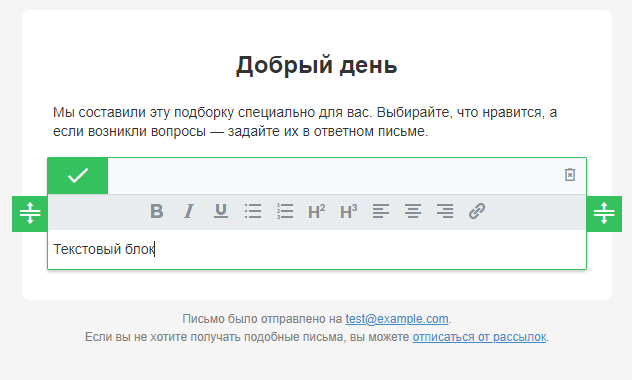
Что можно сделать:
- Жирный, курсивный, подчеркнутый текст
- Маркированный и нумерованный список
- Заголовки H2 и H3
- Расположение текста (слева, справа, по центру)
- Добавить ссылку на отдельное слово, обязательно в формате http://site.com
3. Текстовый блок с картинкой слева
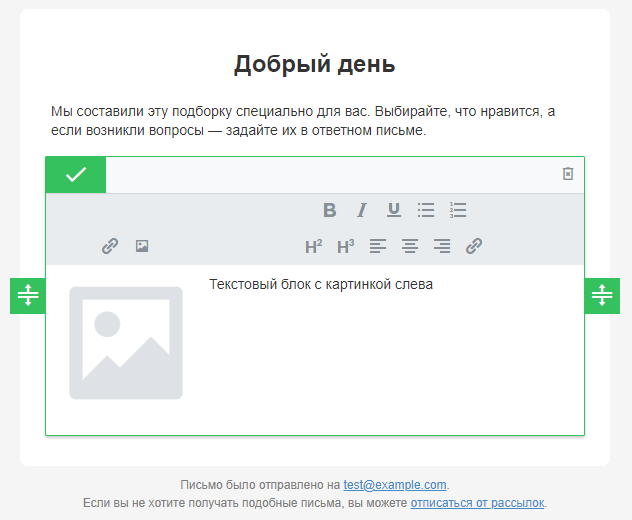
Что можно сделать:
- Жирный, курсивный, подчеркнутый текст
- Маркированный и нумерованный список
- Заголовки H2 и H3
- Расположение текста (слева, справа, по центру)
- Добавить ссылку на отдельное слово и КАРТИНКУ, обязательно в формате http://site.com
- Регулировать размер картинки в письме
4. Текстовый блок с картинкой справа
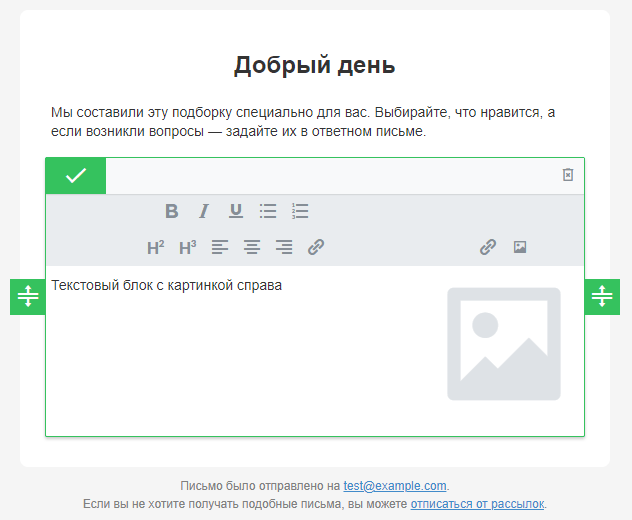
Что можно сделать:
- Жирный, курсивный, подчеркнутый текст
- Маркированный и нумерованный список
- Заголовки H2 и H3
- Расположение текста (слева, справа, по центру)
- Добавить ссылку на отдельное слово и КАРТИНКУ, обязательно в формате http://site.com
- Регулировать размер картинки в письме
5. Отдельный блок с картинкой
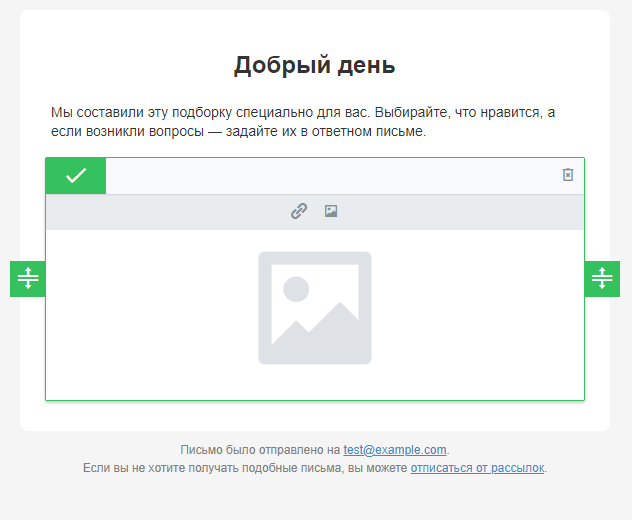
Что можно сделать:
- Добавить ссылку на картинку, обязательно в формате http://site.com
- Регулировать размер картинки в письме (по центру)
6. Блок с HTML кодом
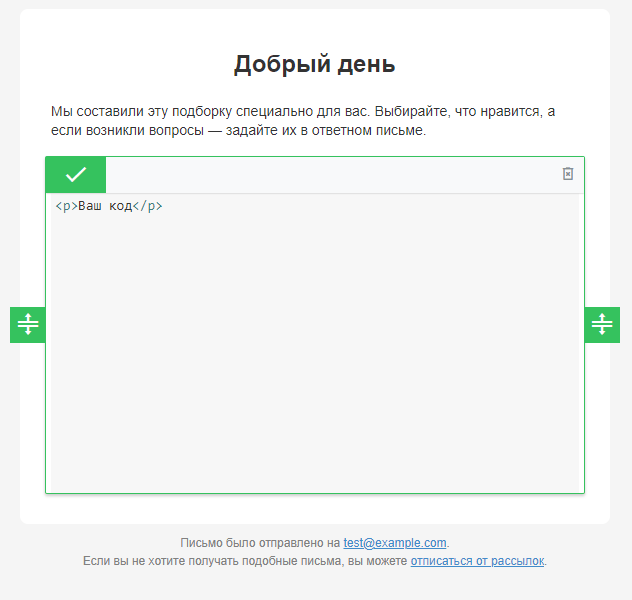
Что можно сделать:
- Добавить свой HTML код с переменными из вкладки "Переменные".
7. Разделительная линия
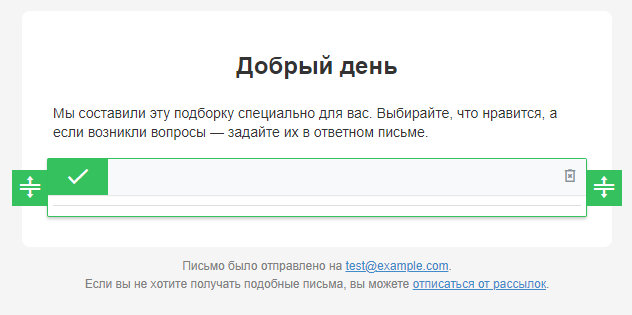
Что можно сделать:
- Добавить разделительную линию по ширине письма
8. Кнопка
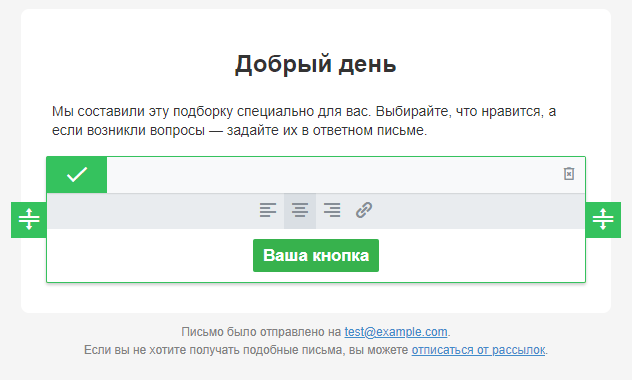
Что можно сделать:
- Расположение кнопки (слева, справа, по центру)
- Добавить текст на кнопку
- Добавить ссылку на кнопку, обязательно в формате http://site.com
Что делается в редакторе темы:
- Меняется размер текста на кнопке
- Меняется цвет кнопки
9. Блок с NPS
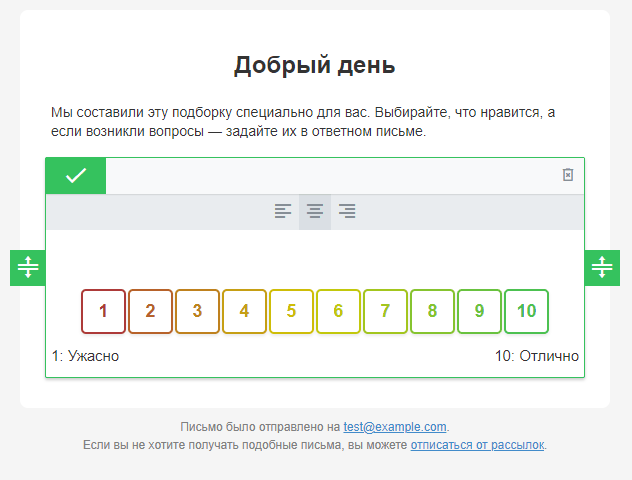
Что можно сделать:
- Добавить блок с обратной связью от пользователей
- Расположить заголовок блока (слева, справа, по центру)
Чтобы добавить блок с NPS, нужно сначала его создать в соответствующем разделе.
Редактор темы
Обратите внимание
Редактор темы относится к визуальному редактору.
Он находится во вкладке "Оформление" и нужен для дополнительных настроек (цвет текста, размер шрифта и т.д.)
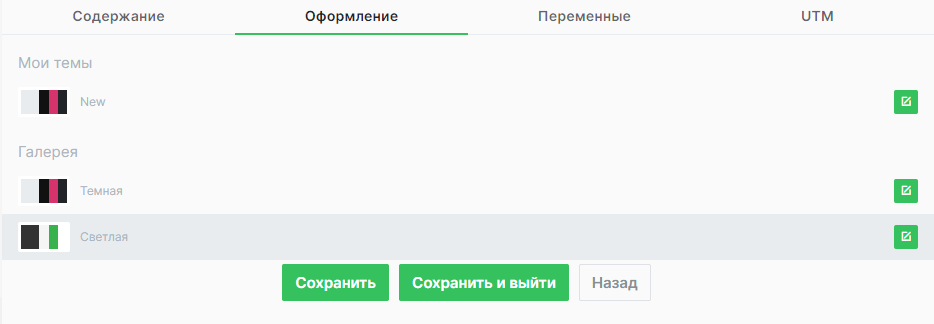
Обратите внимание
В "Галерее" две предустановленные темы — Светлая и Темная.
Они не редактируются.
Редактируемые темы
Созданные и настроенные пользователем темы показаны в разделе "Мои темы".
Их можно редактировать после создания.
Создание новой темы
Шаг 1
Выбираем в "Галерее" одну из предустановленных тем — Светлую или Темную.
Шаг 2
Нажимаем кнопку "Редактировать" справа от названия темы.
Шаг 3
В появившемся окне задаем имя новой теме.
Шаг 4
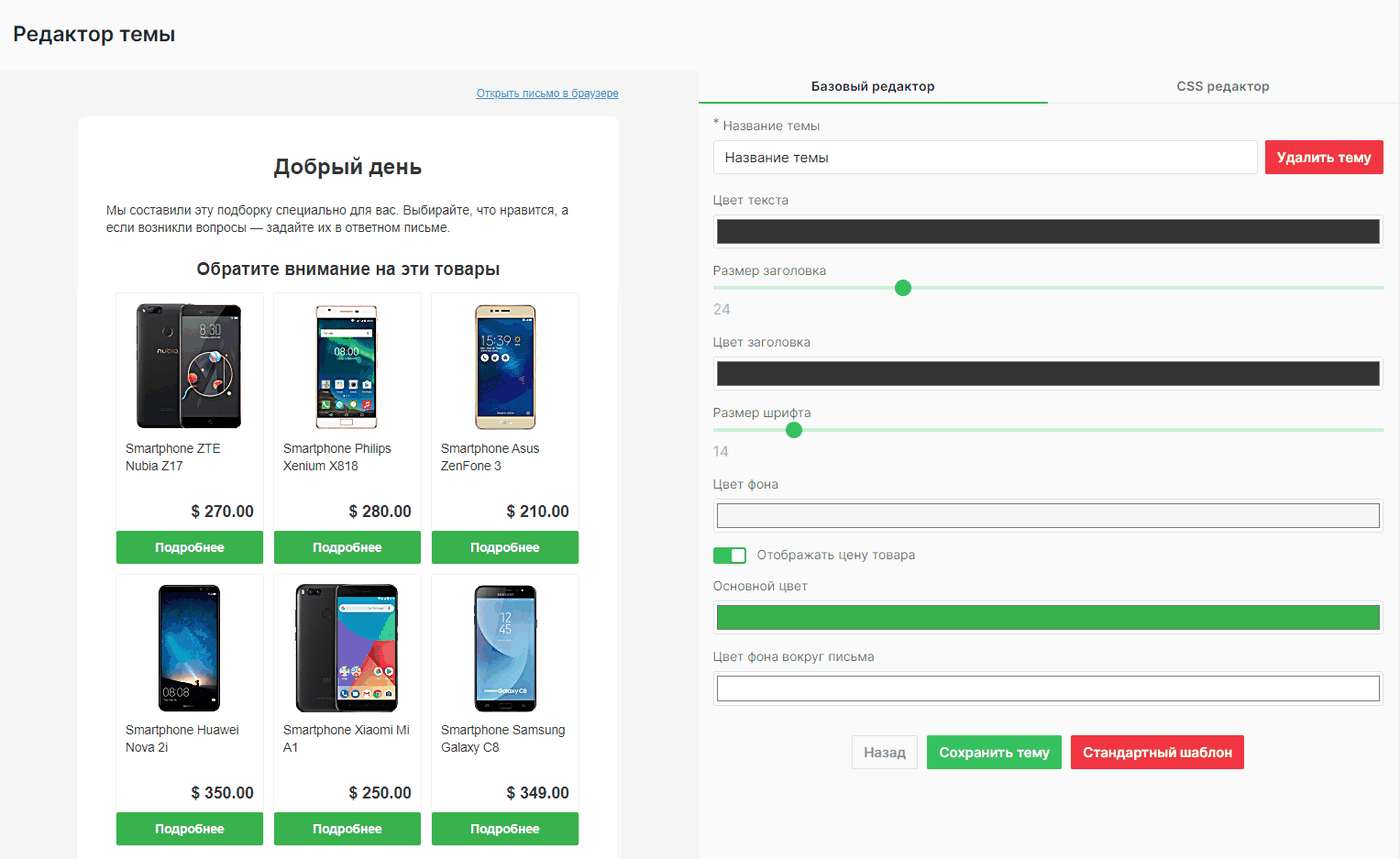
После создания новой темы, перед вами откроется редактор темы.
Редактирование темы
Обратите внимание
Редактор темы состоит из двух редакторов:
Базовый редактор
В нем есть только предустановленные настройки.
CSS редактор
Предназначен для пользователей, разбирающихся в верстке и предоставляет полную свободу по настройке внешнего вида темы.
Важный момент
Переключение между Базовым и CSS редактором ведёт к тому, что будут утеряны настройки в том редакторе, в котором вы изначально находились.
Поэтому при редактировании темы нужно выбирать лишь один редактор и не переключаться на другой.
Если нужно две темы, созданных отдельно в Базовом и CSS редакторах, то для этого нужно создать две разные темы и править каждую в своём редакторе.
В рамках данного руководства будет разбираться работа только в "Базовом редакторе".
Базовый редактор
При редактировании темы все производимые изменения сразу же отображаются на превью с левой стороны.
Список доступных настроек.
| Название | Описание |
|---|---|
| Название темы | На ваше усмотрение |
| Цвет текста | Задаётся цвет текста во всех блоках, кроме блока с заголовком |
| Размер заголовка | Задается размер текста в блоке с заголовком |
| Цвет заголовка | Задается цвет текста в блоке с заголовком |
| Размер шрифта | Задается размер шрифта в текстовых блоках |
| Цвет фона | Задается цвет фона в браузере |
| Отображать цену товара | Включает/выключает отображение цены в блоке рекомендаций |
| Основной цвет | Задается цвет кнопки |
| Цвет фона вокруг письма | Задается цвет фона в письме |
После того, как все настройки произведены, вы можете сохранить тему, сбросить до "стандартного шаблона", либо удалить, в случае ненадобности.
Обратите внимание
Чтобы созданная тема применилась к письму, необходимо во вкладке "Оформление" выбрать нужную тему и нажать кнопку "Сохранить".
HTML редактор
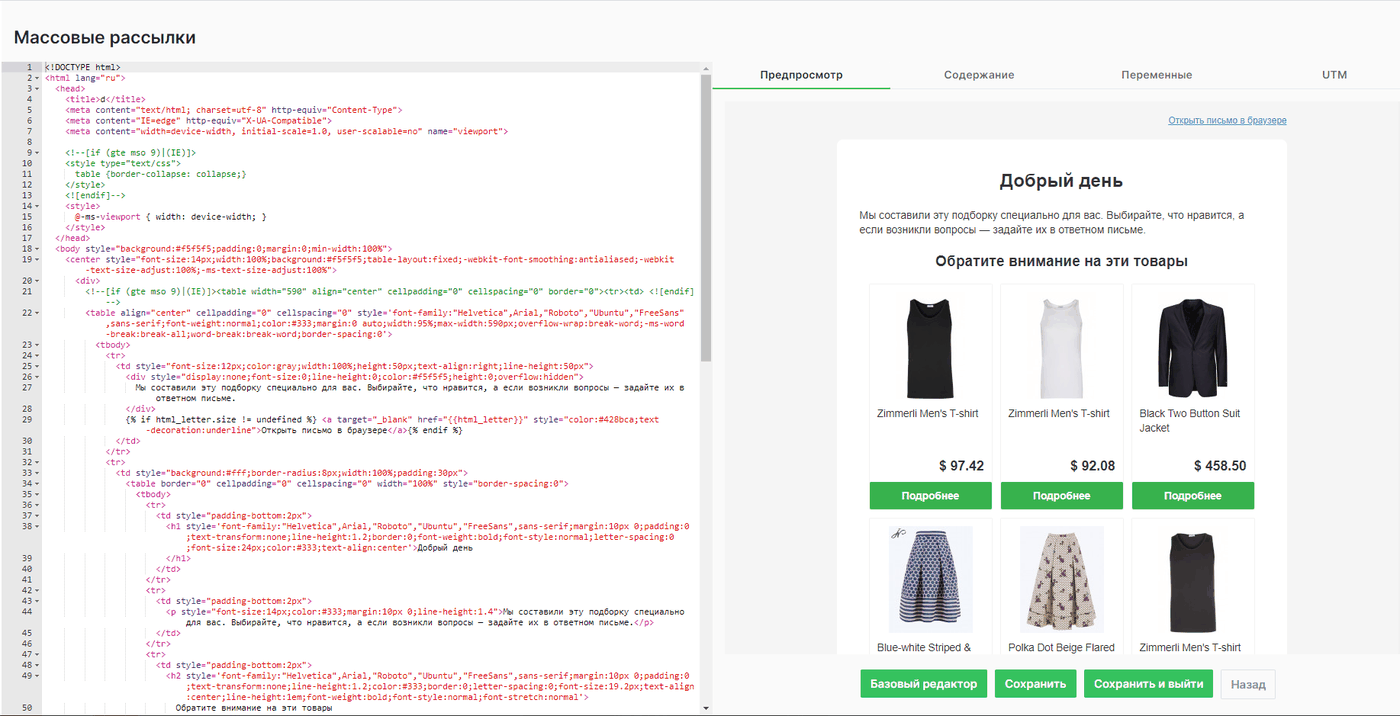
Если возможности визуального редактора не позволяют сделать необходимый дизайн письма, предоставляется возможность сверстать собственный дизайн под ключ.
Для этого нужно сохранить текущую рассылку, после сохранения появится кнопка "Открыть в HTML".
Нажимаете её, с левой стороны будет текстовый редактор, с правой — аналогичные настройки, описанные в подразделе "Настройка рассылки".
Запуск рассылки
После того, как сделаны настройки рассылки и дизайн письма, нужно нажать кнопку "Сохранить и выйти", чтобы перед вами открылся экран запуска рассылки.
Здесь вы можете сделать ещё ряд настроек:
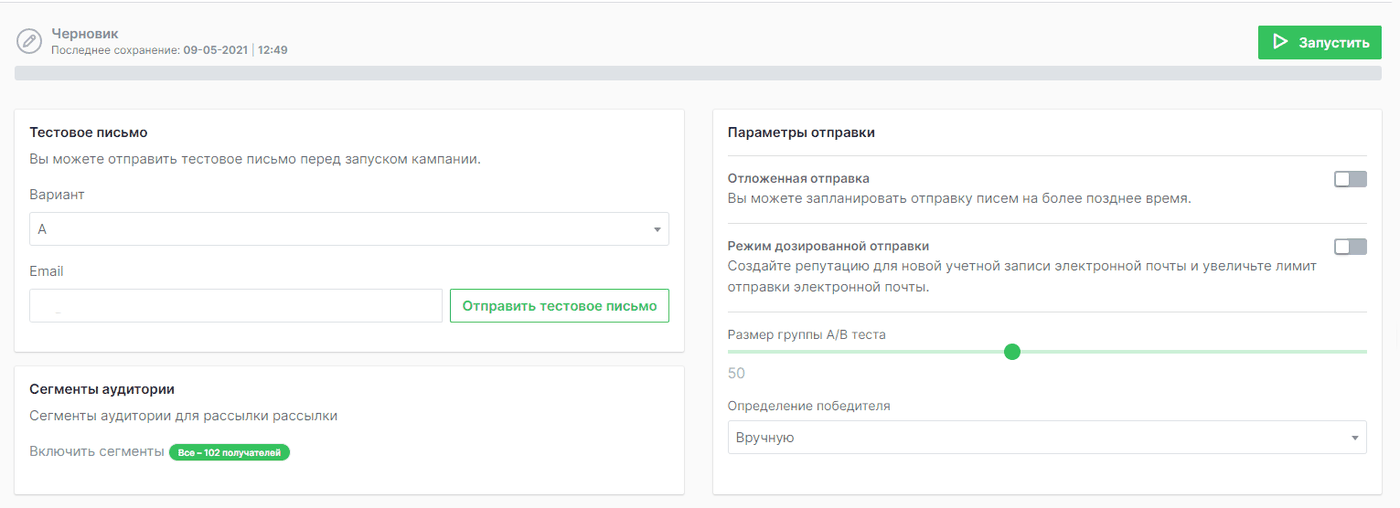
Тестовое письмо
Можно отправить тестовое письмо, для проверки отображения на различных устройствах.
Указываете ваш email и нажимаете кнопку "Отправить тестовое письмо".
Отложенная отправка
Можно запланировать дату и время, когда нужно запустить рассылку.
Режим дозированной отправки
Если у вас большая база email и новый домен, то мы рекомендуем постепенно увеличивать лимиты на число отправленных писем в час, чтобы почтовые сервисы не добавили ваш домен в спам-лист.
Статистика
Обратите внимание
Статистика станет доступна после рассылки и будет обновляться не сразу, т.к. не все пользователи моментально реагируют на письма.
Статистику по проведенным рассылкам в NCE можно посмотреть в нескольких разделах.
- Общая статистика по всем рассылкам в разделе "Детальные отчеты"
- Статистика внутри завершенной рассылки с учетом A/B теста (если он проводился)
Кликнув на название рассылки в этом разделе, вы увидите следующие данные:
Статистика по рассылке
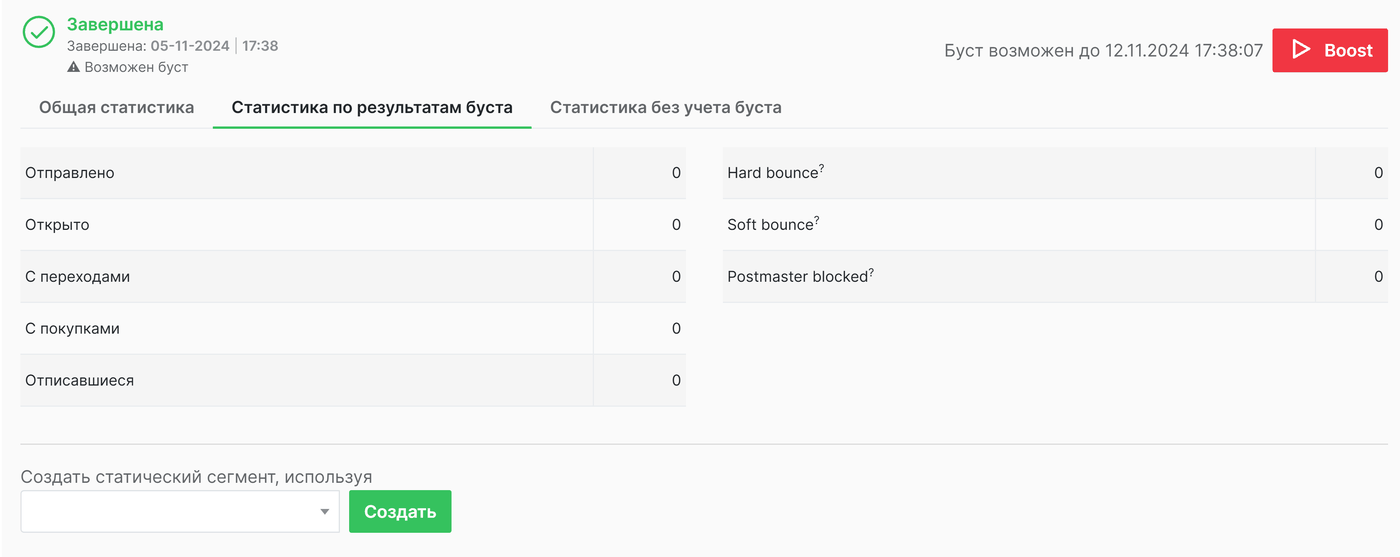
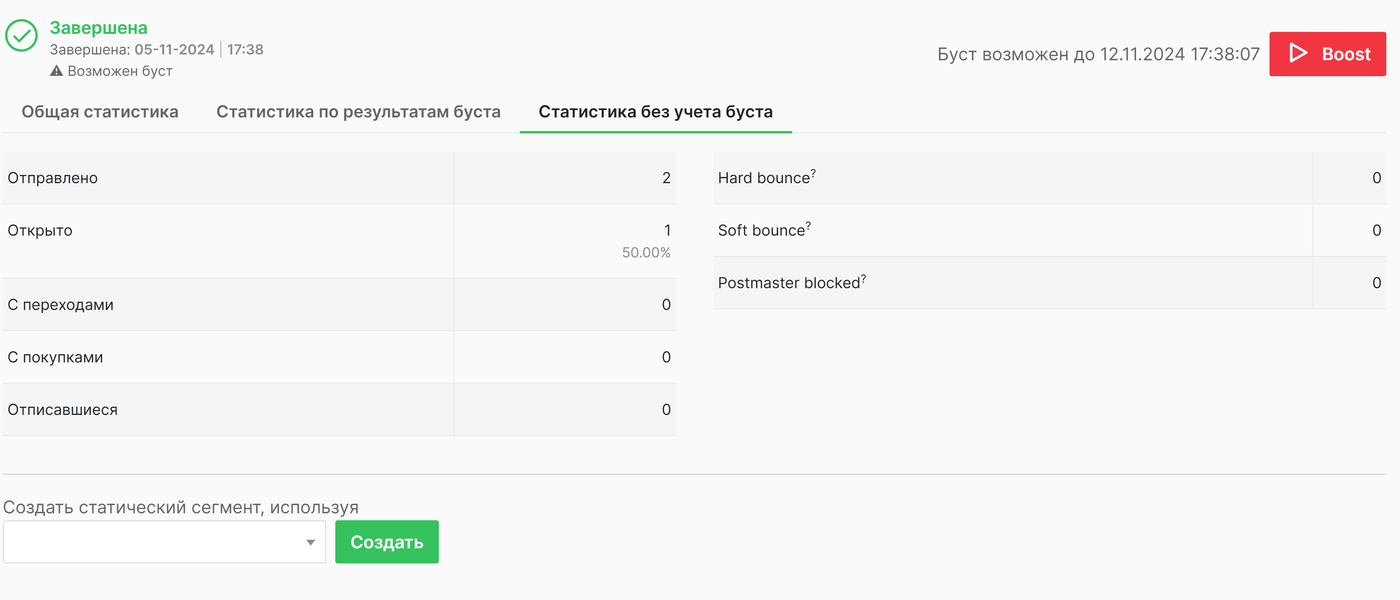
Во вкладке "Общая статистика" отражена сумма показателей рассылки с бустом и без буста.
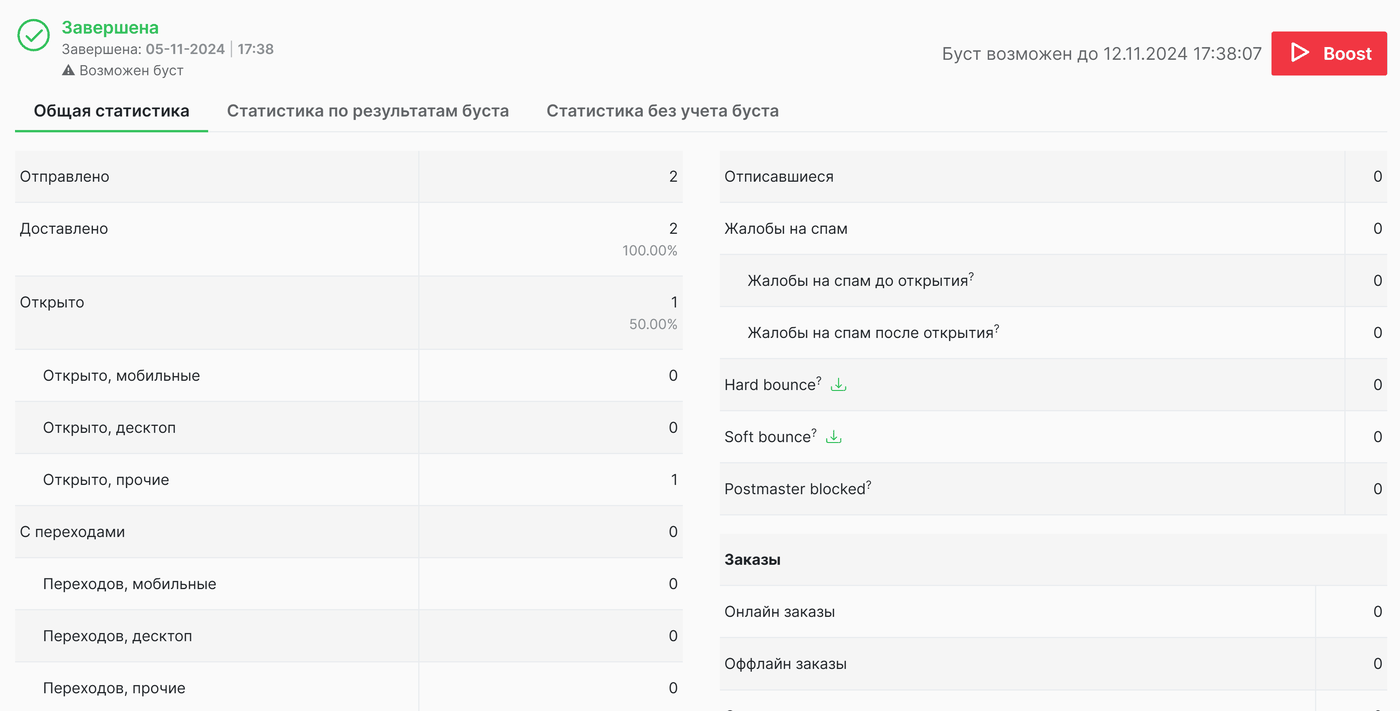
Статистика с бустом
Статистика без буста
| Название | Описание |
|---|---|
| Отправлено | Количество отправленных писем |
| Доставлено | Количество доставленных писем |
| Открыто | Количество открытых писем |
| Открыто, мобильные | Количество открытых писем с мобильных устройств |
| Открыто, десктоп | Количество открытых писем со стационарных устройств |
| С переходами | Количество уникальных пользователей, перешедших по ссылке |
| Переходов, мобильные | Количество уникальных пользователей, перешедших по ссылке с мобильных устройств |
| Переходов, десктоп | Количество уникальных пользователей, перешедших по ссылке со стационарных устройств |
| С покупками | Количество писем, при переходе из которых была совершена покупка |
| Онлайн-заказы | Количество заказов с указанием выручки, которые попали в статистику после перехода из письма в течение 48 часов |
| Оффлайн покупки | Количество покупок из оффлайн магазина |
| Отписавшиеся | Количество отписавшихся пользователей в рассылке |
| Жалобы на спам | Количество жалоб на спам |
| Жалобы на спам до открытия | Количество жалоб на спам до открытия или без открытия письма |
| Жалобы на спам после открытия | Количество жалоб на спам после открытия письма |
| Hard bounce | Количество недоставленных писем, которые изначально невозможно доставить (ошибка в адресе email) |
| Soft bounce | Количество недоставленных писем, которые изначально можно доставить, но в текущей рассылке не доставили (переполненный почтовый ящик у пользователя) |
| Postmaster spam | Количество писем, которые были определены почтовым сервером как спам и не доставлены в почтовый ящик получателя, в том числе в папку "спам" |
| Время чтения | Время чтения письма с градацией от 10 сек и свыше 8 минут, статистика предоставлена только по письмам, из которых были переходы |
| Время перед прочтением | Количество часов, прошедших от момента получения письма и до его открытия |
| Время открытия | Время, в которое было открыто письмо |
Обратите внимание
Количество заказов может быть больше, чем количество писем с покупками. Такая статистика получается, когда пользователь неоднократно переходит из одного и того же письма и оформляет заказы.
Создание статического сегмента
После рассылки, можно автоматически создать статический сегмент для использования в последующих рассылках на основе полученных данных:
| Название | Описание |
|---|---|
| Отправлено | Количество отправленных писем |
| Открыто | Количество открытых писем |
| С переходами | Количество уникальных пользователей, перешедших по ссылке |
| С покупками | Количество покупок из рассылки |
| Отписавшиеся | Количество отписавшихся пользователей в рассылке |
| Жалобы на спам | Количество жалоб на спам |
| Hard bounce | Количество недоставленных писем, которые изначально невозможно доставить (ошибка в адресе email) |
| Soft bounce | Количество недоставленных писем, которые изначально можно доставить, но в текущей рассылке не доставили (переполненный почтовый ящик у пользователя) |
Кнопки управления
С завершенной рассылкой можно произвести следующие действия:
| Название | Описание |
|---|---|
| Создать копию | Создать копию рассылки |
| Карта кликов | Посмотреть карту кликов в отправленных письмах |
| Скачать отчет | Скачать отчет в формате csv |
Карта кликов
Карта кликов - это инструмент, который позволяет собирать информацию о переходах по ссылкам в вашем письме.
С этой информацией вы можете менять шаблон писем для массовой рассылки, чтобы добиться максимального эффекта.
Работа карты кликов состоит из нескольких этапов.
Каждой ссылке в письме присваивается параметр с порядковым номером.
После того как пользователь нажал на одну из ссылок, происходит событие "Клик", которое обрабатывается функцией, обрабатывающей источники лидов.
Функция пытается найти данные об источнике в ссылке. Если находит, то сохраняет данные в cookies. Если нет, пытается найти уже существующее сохранение.
Обратите внимание
Данные об источниках лидов хранятся в cookies 2 дня.
Параметр, который был прикреплён к ссылке вашего письма преобразуется для передачи в базу данных.
При обработке события "Клик" формируется задача на вставку в таблицу базы данных нового значения с параметром позиции, привязанной к порядковому номеру.
После завершения рассылки, инструмент "Карта кликов" получает значения по каждой позиции из базы данных.
Порядковые номера привязаны к каждой конкретной ссылке в вашем письме, а инструмент наглядно отображает полученные значения.
Важно
По умолчанию отслеживание кликов осуществляется JS SDK, поэтому учитываются только переходы на ресурсы сайта.
Возможность отслеживать переходы по всем ссылкам, включая внешние, активируется с помощью настройки "Отслеживание внешних ссылок".
Для подключения опции "Отслеживание внешних ссылок" нужно перейти в административную панель магазина. Для её активации может потребоваться обращение к аккаунт-менеджеру.
Буст рассылки
После завершения рассылки часть писем остаётся не открытой адресатами. Чтобы охватить эту аудиторию, можно запустить буст рассылки - повторную отправку только тем клиентам, кто получил письмо, но не открыл его.

Возможность запуска буста ограничена по времени. Рядом с кнопкой выведен счётчик, который точно показывает, сколько времени у вас осталось.
Перед запуском вы можете поменять тему или прехедер письма, чтобы эффективнее привлечь внимание клиента. Сделать этом можно в отдельном окне, которое появляется после нажатия на кнопку Boost.
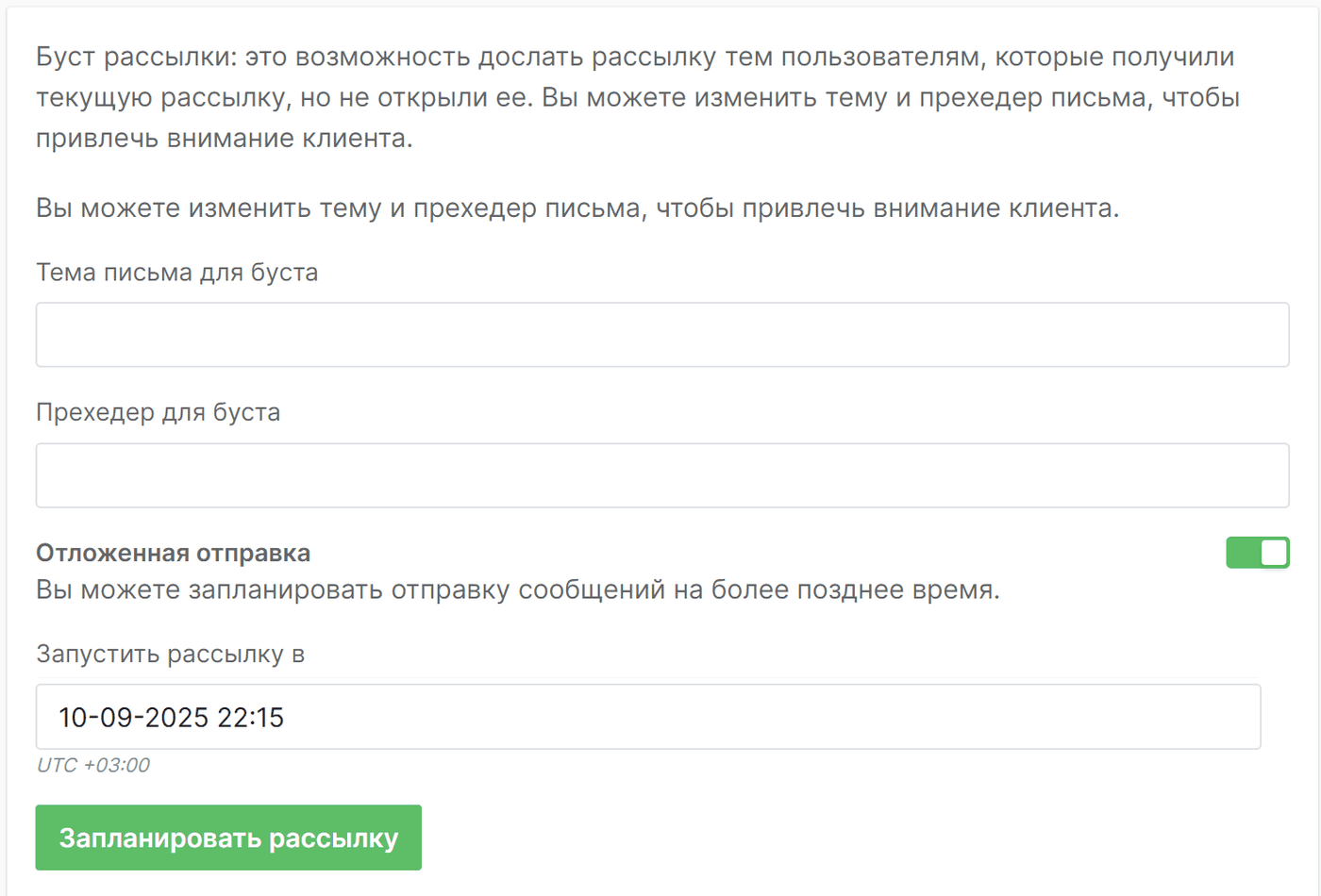
В этом же окне вы можете настроить отложенную отправку сообщений буста. После изменения положения переключателя, появится форма выбора даты и времени.