

Appearance
Шаблоны триггерных цепочек
Шаблоны триггерных цепочек позволяют настроить внешний вид и контент каждого отдельного сообщения. Они делятся на несколько типов по каналам отправки:
- web-push
- mobile push
- sms
- Telegram
Управление шаблонами
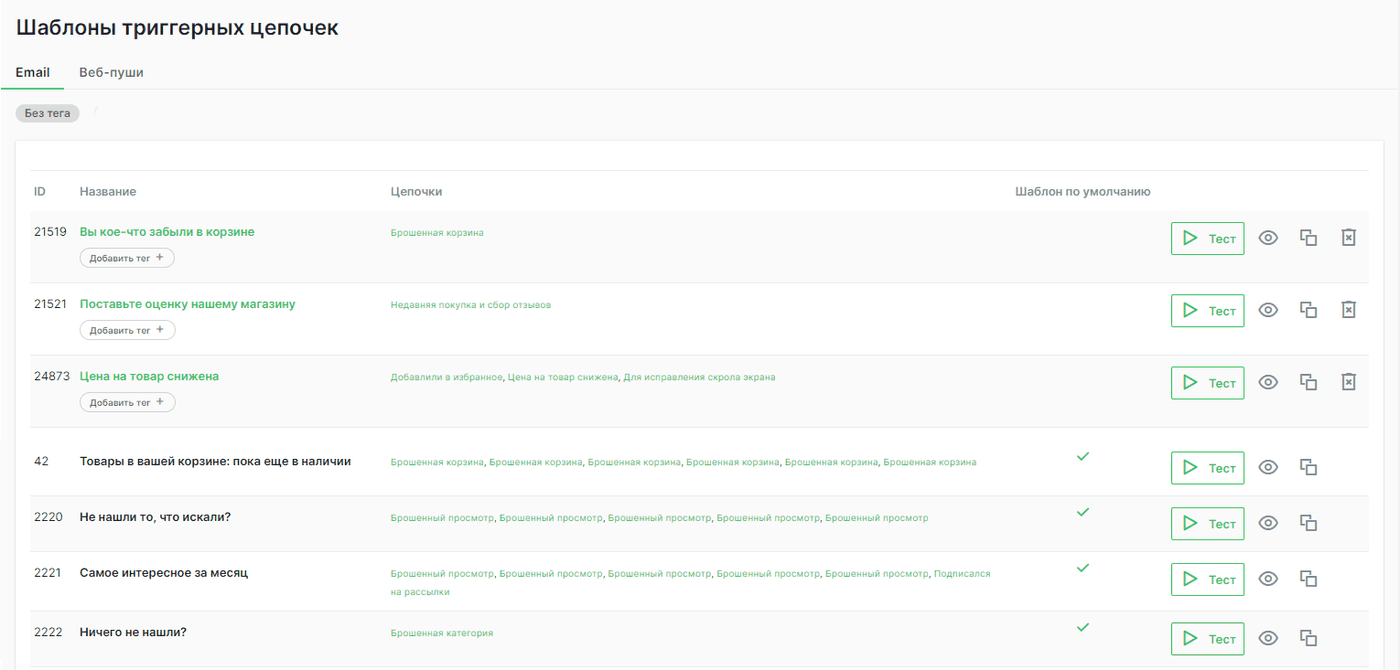
Зайдя в раздел "Шаблоны триггерных цепочек", вы увидите список всех созданных шаблонов и первичную информацию по ним.
Обратите внимание
В данном разделе можно создавать несколько типов шаблонов:
Шаблоны Email писем
Шаблоны Веб пушей
Шаблоны Мобильных пушей
Шаблоны СМС
Шаблоны Telegram
Шаблоны WhatsApp
Перемещаться между типами шаблонов можно с помощью одноименных вкладок.
Над таблицей с шаблонами расположен список тегов, они работают как быстрые фильтры, чтобы отсортировать шаблоны.
Таблица со списком шаблонов:
| Название | Описание |
|---|---|
| ID | ID шаблона |
| Название | Название шаблона |
| Цепочки | Ссылка на цепочку, в которой используется шаблон |
| Шаблон по умолчанию | Отметка, что данный шаблон является шаблоном по умолчанию |
| Тест | Отправка тестового письма на указанный email |
| Просмотр | Просмотр письма в браузере |
| Копировать | Создание копии письма |
| Удаление | Удаляет письмо. Шаблон по умолчанию нельзя удалить |
Обратите внимание
Шаблон по умолчанию — это системный нередактируемый шаблон.
Из шаблона по умолчанию можно создать копию, чтобы затем отредактировать и сделать в ней необходимые изменения.
Доступность тестирования отправки
Для email и web push тестирование доступно по кнопке с перечнем шаблонов.
Тестовая рассылка мобильных пушей предполагает наличие отдельной формы.
Настройка Email шаблона
После создания своего шаблона, перед вами появится экран настройки письма.
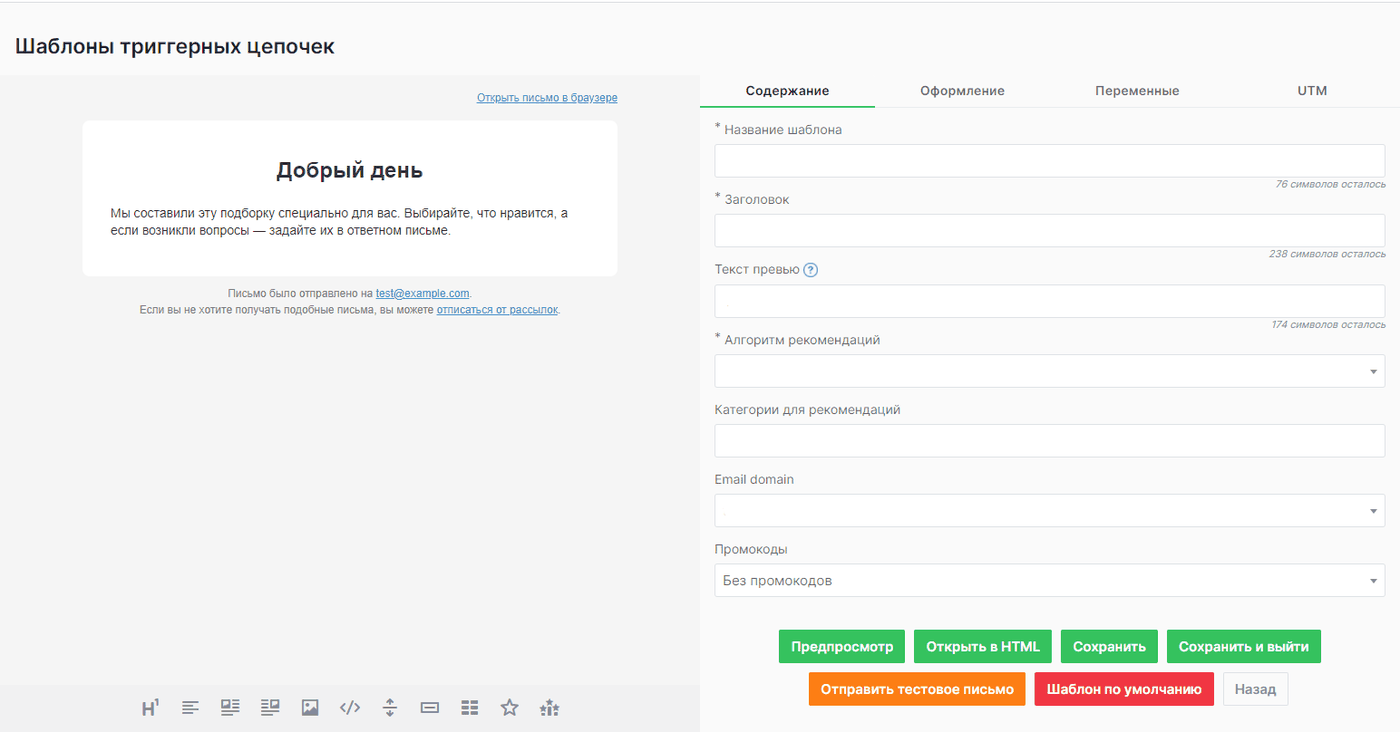
Экран настройки состоит из двух частей:
- Слева — Визуальный редактор внешнего вида письма.
- Справа — Четыре вкладки: "Содержание", "Оформление", "Переменные" и "UTM".
В данном подразделе рассмотрим настройку вкладок "Содержание", "Переменные" и "UTM".
Вкладка "Оформление" будет рассмотрена в подразделе "Редактор темы".
Вкладка "Содержание"
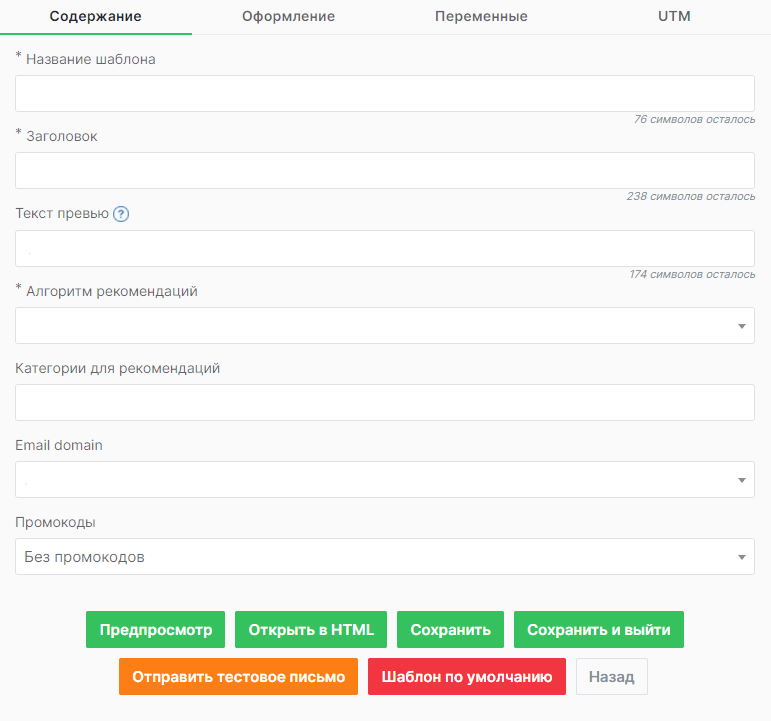
Доступные настройки:
| Название | Описание |
|---|---|
| Название | Название шаблона в системе NCE, получатели письма её не увидят |
| Заголовок | Тема письма, которую увидят пользователи при получении |
| Текст превью | Текст, который получатель видит в списке входящих сразу после темы письма |
| Алгоритм рекомендаций | Добавляет в письмо алгоритм из блоков товарных рекомендаций |
| Категории для рекомендаций | Добавляет категории из магазина, товары из которых будут рекомендоваться в письме |
| Email domain | Выбор домена, с которого будет идти отправка писем. Задается в настройках магазина |
| Промокоды | Возможность добавить индивидуальные промокоды в письмо |
Вкладка "Переменные"
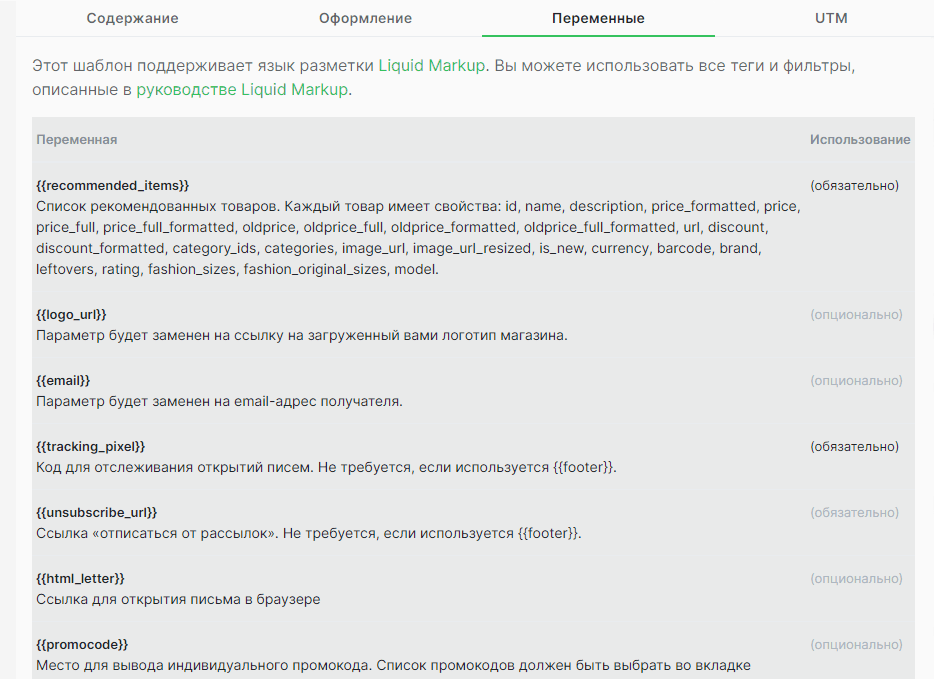
Переменные используются в двух случаях:
- При создании письма в базовом редакторе, в html блоке
- При верстке письма в html редакторе
| Переменная | Описание | Использование |
|---|---|---|
| recommended_items | Список рекомендованных товаров. Каждый товар имеет свойства: id, name, description, price_formatted, price, price_full, price_full_formatted, oldprice, oldprice_full, oldprice_formatted, oldprice_full_formatted, url, discount, discount_formatted, category_ids, categories, image_url, image_url_resized, is_new, currency, barcode, brand, leftovers, rating, fashion_sizes, fashion_original_sizes, model. | (обязательно) |
| logo_url | Параметр будет заменен на ссылку на загруженный вами логотип магазина. | (опционально) |
| Параметр будет заменен на email-адрес получателя. | (опционально) | |
| tracking_pixel | Код для отслеживания открытий писем. Не требуется, если используется footer. | (обязательно) |
| unsubscribe_url | Ссылка «отписаться от рассылок». Не требуется, если используется footer. | (обязательно) |
| html_letter | Ссылка для открытия письма в браузере | (опционально) |
| promocode | Место для вывода индивидуального промокода. Список промокодов должен быть выбран во вкладке "Содержание". | (опционально) |
| first_name | Имя покупателя | (опционально) |
| last_name | Фамилия покупателя | (опционально) |
| properties | Список свойство профиля | (опционально) |
| args | Список параметров, которые были переданы в кастомном событии | (опционально) |
| subscriptions_chains | Статус подписки на цепочки | (опционально) |
| subscriptions_bulk | Статус подписки на рассылки | (опционально) |
| subscriptions_sms_bulk | Статус подписки смс на рассылки | (опционально) |
| subscriptions_sms_chain | Статус подписки смс на цепочки | (опционально) |
| subscriptions_web_push | Статус подписки на веб-пуш | (опционально) |
| subscriptions_mobile_push | Статус подписки на мобильные пуши | (опционально) |
| source_categories | Массив с категориями товаров (объект категории), которые пришли пользователю | (опционально) |
Вкладка "UTM"
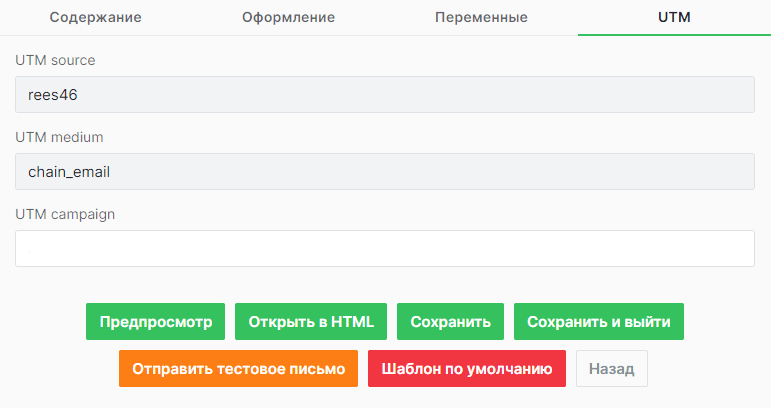
Позволяет добавить UTM-метки в письмо для отслеживания пользователей в системах веб-аналитики.
В форме есть следующие поля:
- UTM source
- UTM medium
- UTM campaign
- UTM campaign term
- UTM campaign content
Поле UTM source заполнять не нужно. Платформа NCE обозначена источником по умолчанию и эти данные нельзя изменить.
Все остальные поля: источник траффика, название кампании, ключевое слово и обозначение содержания можно заполнять самостоятельно.
Дизайн Email шаблона
Чтобы создать собственный дизайн письма, в NCE предусмотрены два инструмента:
- Визуальный редактор
- HTML редактор
Визуальный редактор
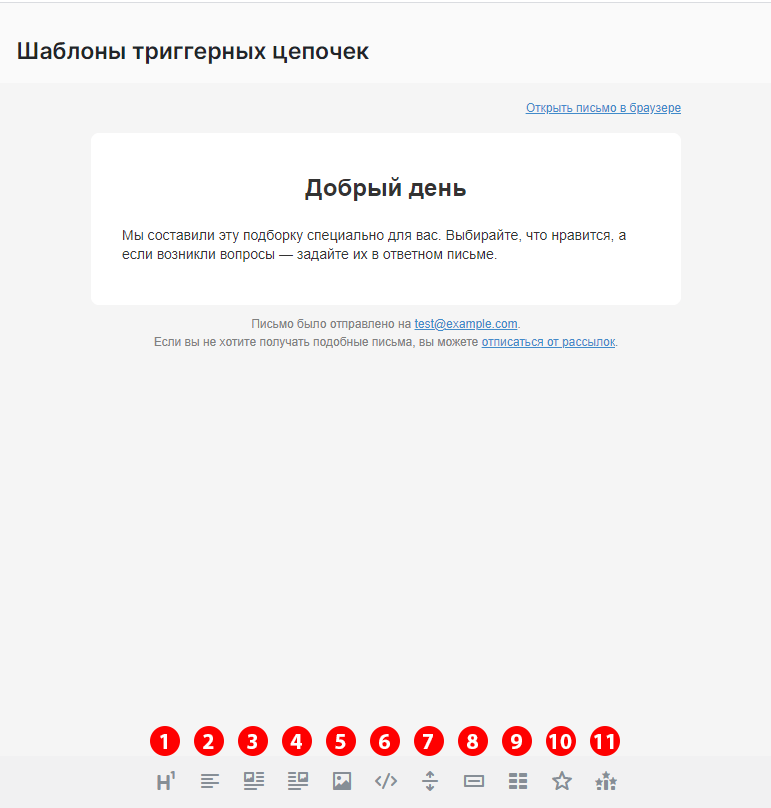
Внизу находится панель инструментов, её элементы пронумерованы на скриншоте от 1 до 11.
При выборе элемента, он добавляет соответствующий блок в письмо.
Обратите внимание
После создания блоки можно менять местами, перетаскивая их вверх/вниз на нужное место.
1. Заголовок H1
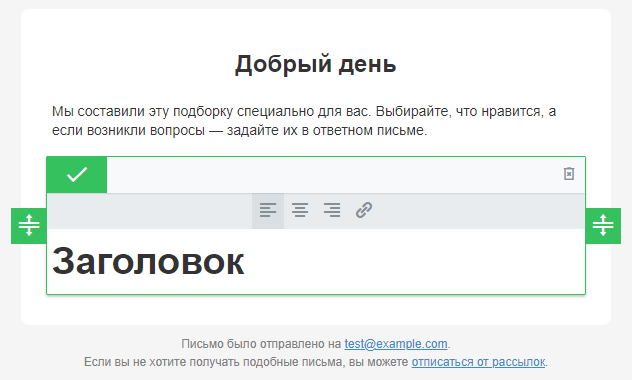
Что можно сделать:
- Выставить расположение заголовка (слева, справа, по центру)
- Добавить ссылку на весь заголовок, обязательно в формате http://site.com
Что делается в редакторе темы:
- Меняется размер и цвет заголовка
2. Текстовый блок
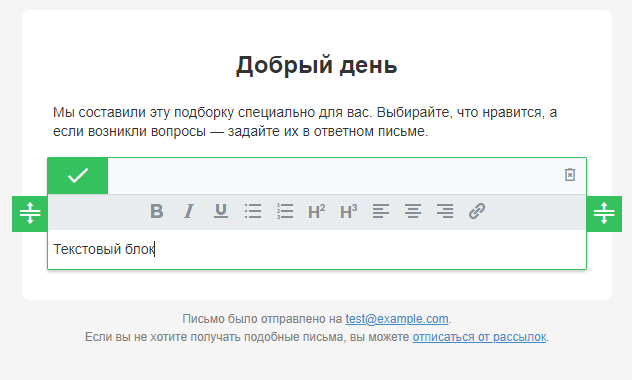
Что можно сделать:
- Жирный, курсивный, подчеркнутый текст
- Маркированный и нумерованный список
- Заголовки H2 и H3
- Расположение текста (слева, справа, по центру)
- Добавить ссылку на отдельное слово, обязательно в формате http://site.com
3. Текстовый блок с картинкой слева
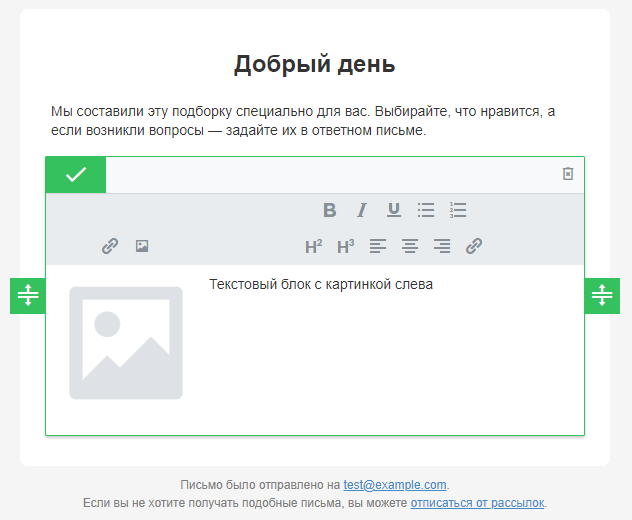
Что можно сделать:
- Жирный, курсивный, подчеркнутый текст
- Маркированный и нумерованный список
- Заголовки H2 и H3
- Расположение текста (слева, справа, по центру)
- Добавить ссылку на отдельное слово и КАРТИНКУ, обязательно в формате http://site.com
- Регулировать размер картинки в письме
4. Текстовый блок с картинкой справа
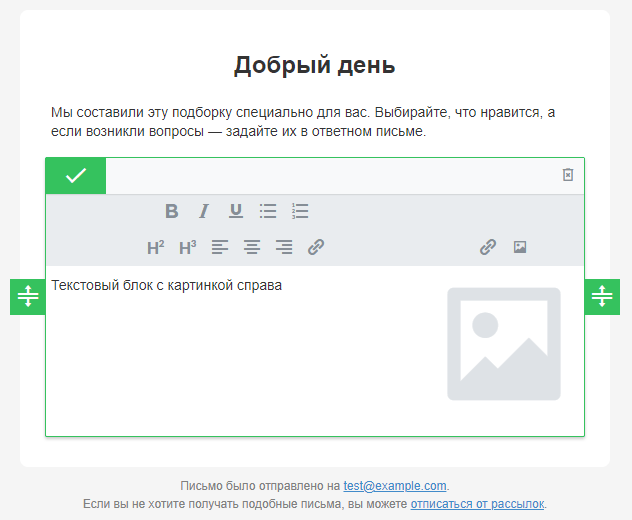
Что можно сделать:
- Жирный, курсивный, подчеркнутый текст
- Маркированный и нумерованный список
- Заголовки H2 и H3
- Расположение текста (слева, справа, по центру)
- Добавить ссылку на отдельное слово и КАРТИНКУ, обязательно в формате http://site.com
- Регулировать размер картинки в письме
5. Отдельный блок с картинкой
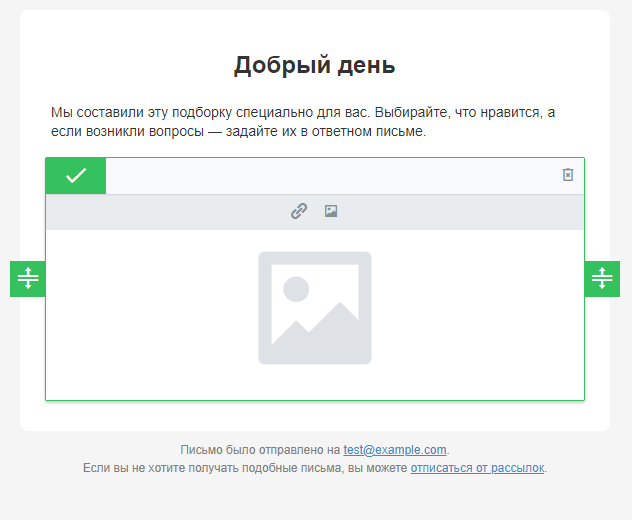
Что можно сделать:
- Добавить ссылку на картинку, обязательно в формате http://site.com
- Регулировать размер картинки в письме (по центру)
6. Блок с HTML кодом
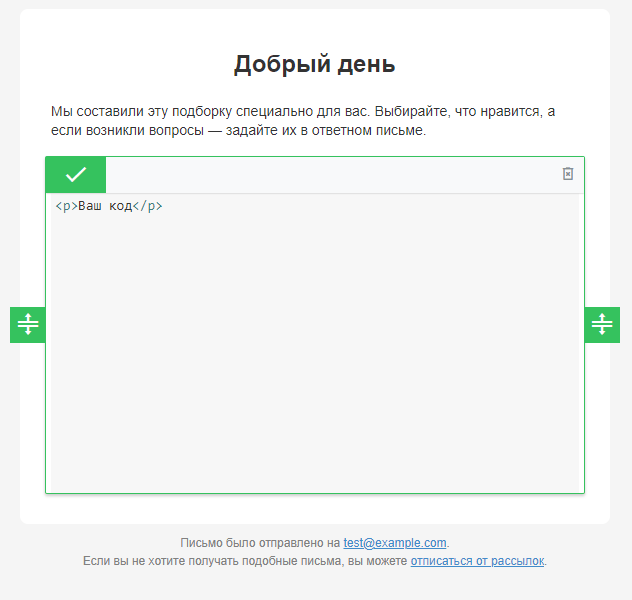
Что можно сделать:
- Добавить свой HTML код с переменными из вкладки "Переменные".
7. Разделительная линия
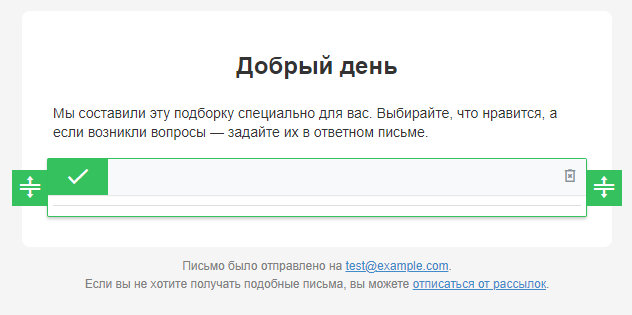
Что можно сделать:
- Добавить разделительную линию по ширине письма
8. Кнопка
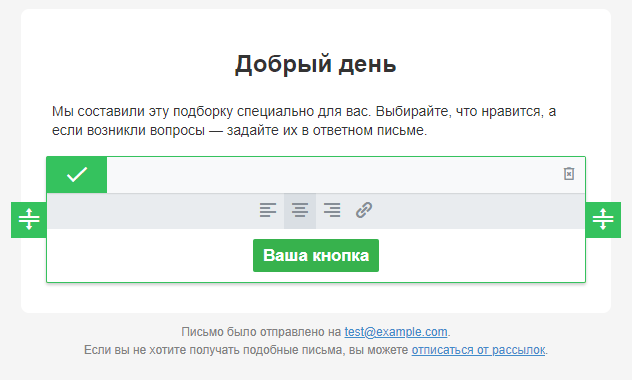
Что можно сделать:
- Расположение кнопки (слева, справа, по центру)
- Добавить текст на кнопку
- Добавить ссылку на кнопку, обязательно в формате http://site.com
Что делается в редакторе темы:
- Меняется размер текста на кнопке
- Меняется цвет кнопки
9. Блок рекомендаций
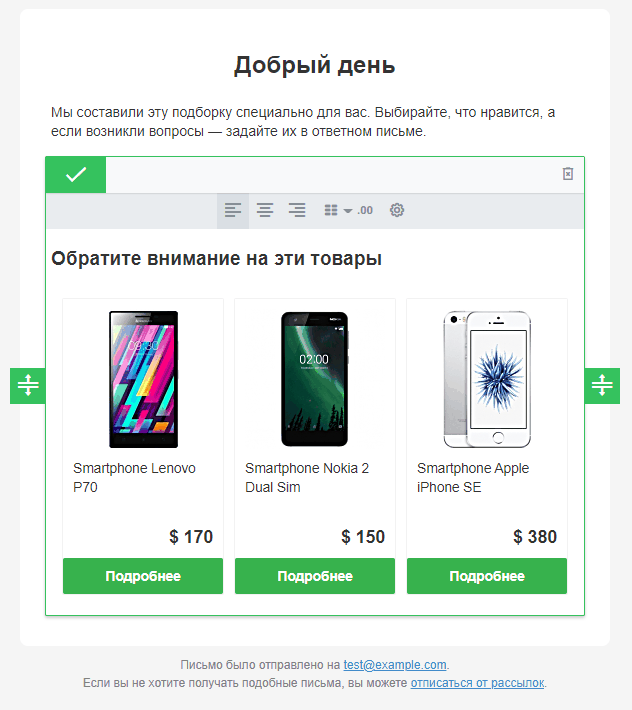
10. Блок с отзывом
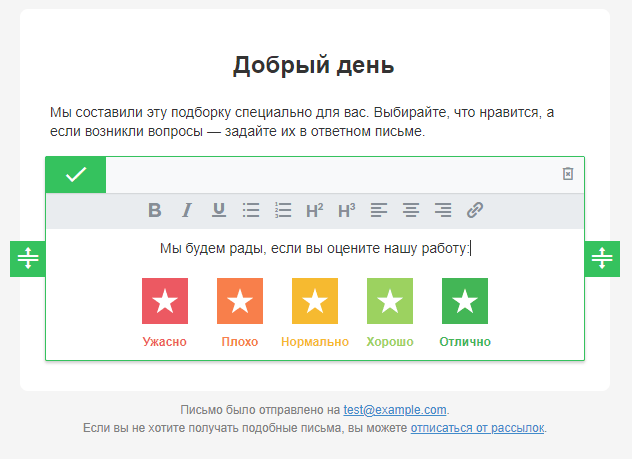
11. Блок с NPS
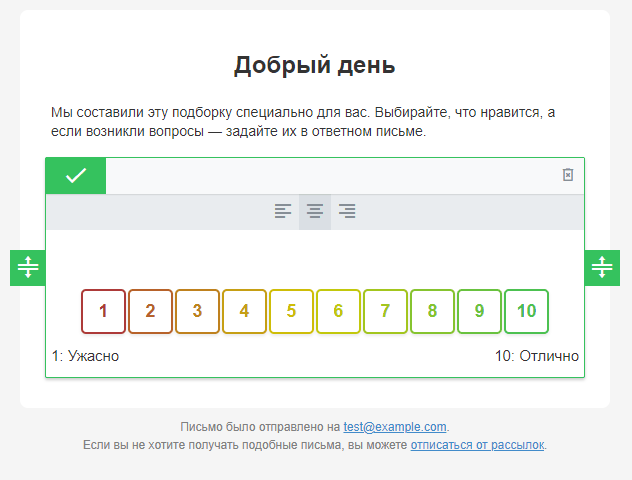
Что можно сделать:
- Добавить блок с обратной связью от пользователей
- Расположить заголовок блока (слева, справа, по центру)
Чтобы добавить блок с NPS, нужно сначала его создать в соответствующем разделе.
Редактор темы
Обратите внимание
Редактор темы относится к визуальному редактору.
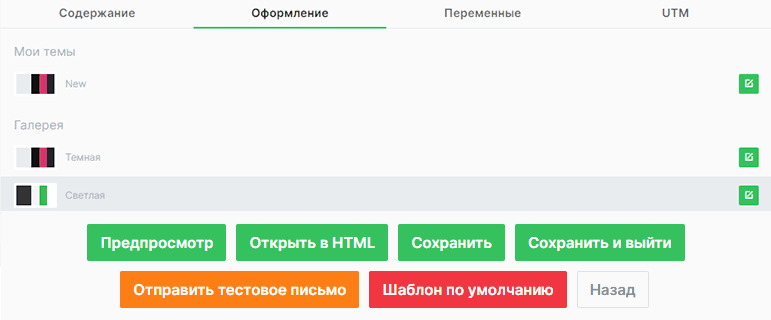
Он находится во вкладке "Оформление" и нужен для дополнительных настроек (цвет текста, размер шрифта и т.д.)
Обратите внимание
В "Галерее" две предустановленные темы — Светлая и Темная.
Они не редактируются.
Редактируемые темы
Созданные и настроенные пользователем темы показаны в разделе "Мои темы".
Их можно редактировать после создания.
Создание новой темы
Шаг 1
Выбираем в "Галерее" одну из предустановленных тем — Светлую или Темную.
Шаг 2
Нажимаем кнопку "Редактировать" справа от названия темы.
Шаг 3
В появившемся окне задаем имя новой теме.
Шаг 4
После создания новой темы, перед вами откроется редактор темы.
Редактирование темы
Обратите внимание
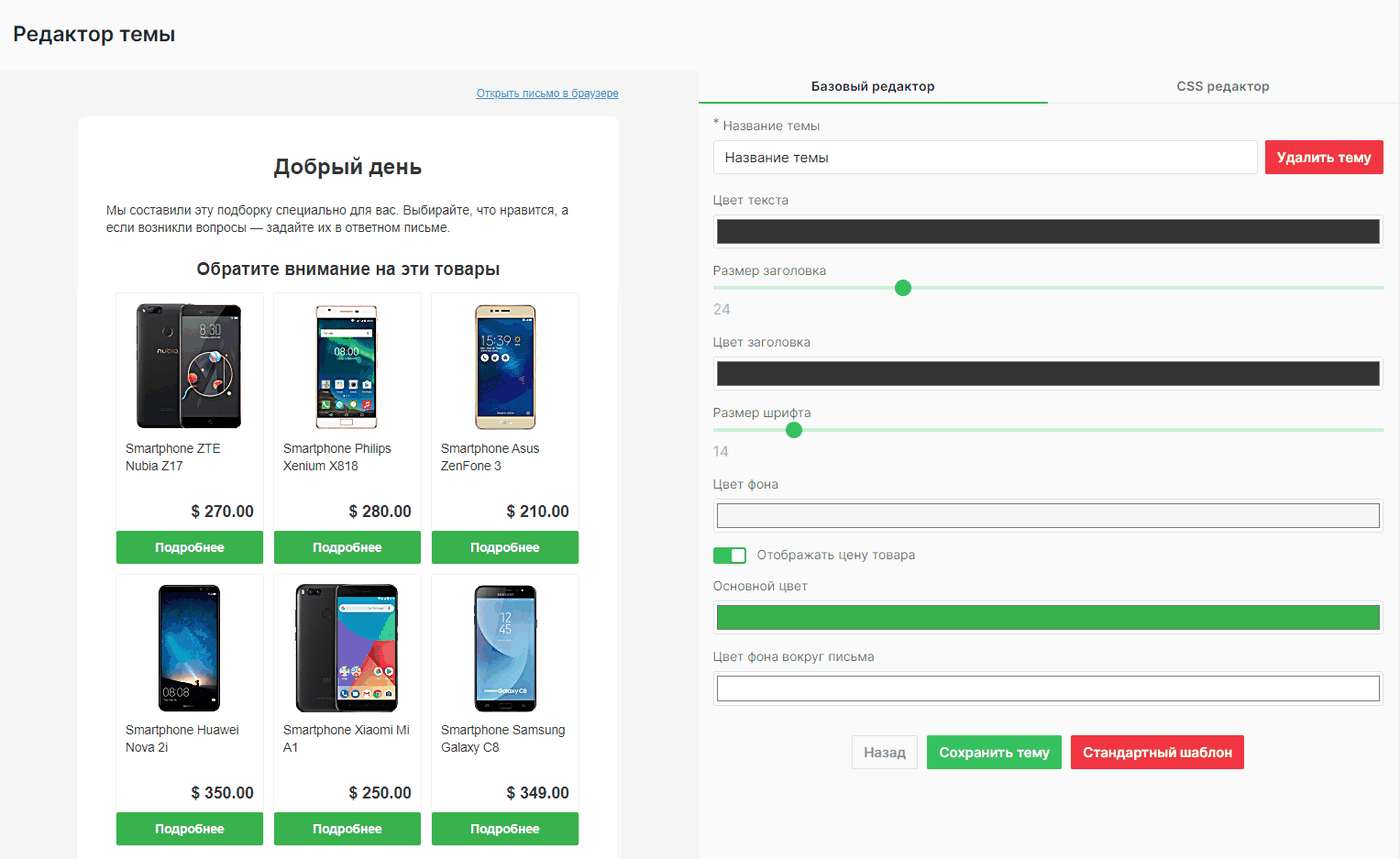
Редактор темы состоит из двух редакторов:
Базовый редактор
В нем есть только предустановленные настройки.
CSS редактор
Предназначен для пользователей, разбирающихся в верстке и предоставляет полную свободу по настройке внешнего вида темы.
Важный момент
Переключение между Базовым и CSS редактором ведёт к тому, что будут утеряны настройки в том редакторе, в котором вы изначально находились.
Поэтому при редактировании темы нужно выбирать лишь один редактор и не переключаться на другой.
Если нужно две темы, созданных отдельно в Базовом и CSS редакторах, то для этого нужно создать две разные темы и править каждую в своём редакторе.
В рамках данного руководства будет разбираться работа только в "Базовом редакторе".
Базовый редактор
При редактировании темы все производимые изменения сразу же отображаются на превью с левой стороны.
Список доступных настроек.
| Название | Описание |
|---|---|
| Название темы | На ваше усмотрение |
| Цвет текста | Задаётся цвет текста во всех блоках, кроме блока с заголовком |
| Размер заголовка | Задается размер текста в блоке с заголовком |
| Цвет заголовка | Задается цвет текста в блоке с заголовком |
| Размер шрифта | Задается размер шрифта в текстовых блоках |
| Цвет фона | Задается цвет фона в браузере |
| Отображать цену товара | Включает/выключает отображение цены в блоке рекомендаций |
| Основной цвет | Задается цвет кнопки |
| Цвет фона вокруг письма | Задается цвет фона в письме |
После того, как все настройки произведены, вы можете сохранить тему, сбросить до "стандартного шаблона", либо удалить, в случае ненадобности.
Обратите внимание
Чтобы созданная тема применилась к письму, необходимо во вкладке "Оформление" выбрать нужную тему и нажать кнопку "Сохранить".
HTML редактор
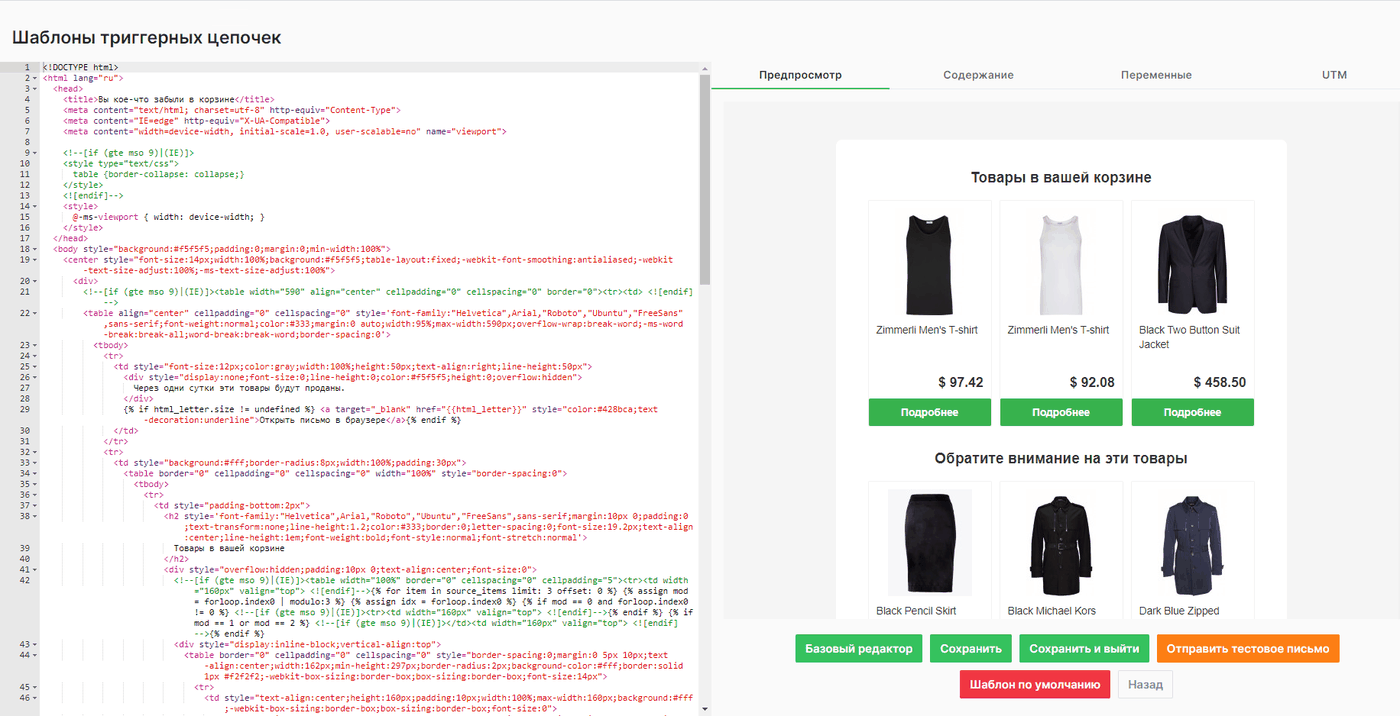
Если возможности визуального редактора не позволяют сделать необходимый дизайн письма, предоставляется возможность сверстать собственный дизайн под ключ.
Для этого нужно сохранить текущую рассылку, после сохранения появится кнопка "Открыть в HTML".
Нажимаете её, с левой стороны будет текстовый редактор, с правой — аналогичные настройки, описанные в подразделе "Настройка рассылки".
Настройка веб пуш шаблона
После создания своего шаблона, перед вами появится экран настройки веб пуша.
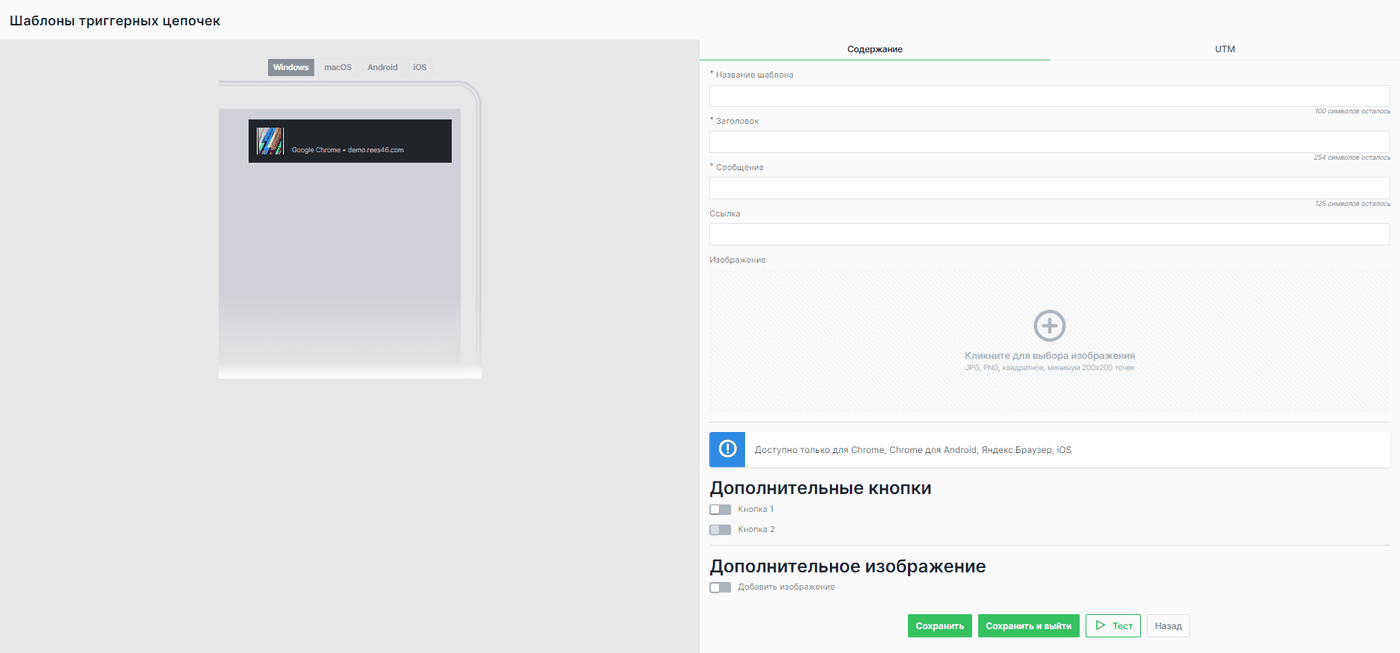
Экран настройки состоит из двух частей:
- Слева — Демонстрация отображения web push в браузерах разных устройств.
- Справа — Две вкладки: "Содержание" и "UTM".
Вкладка "Содержание"
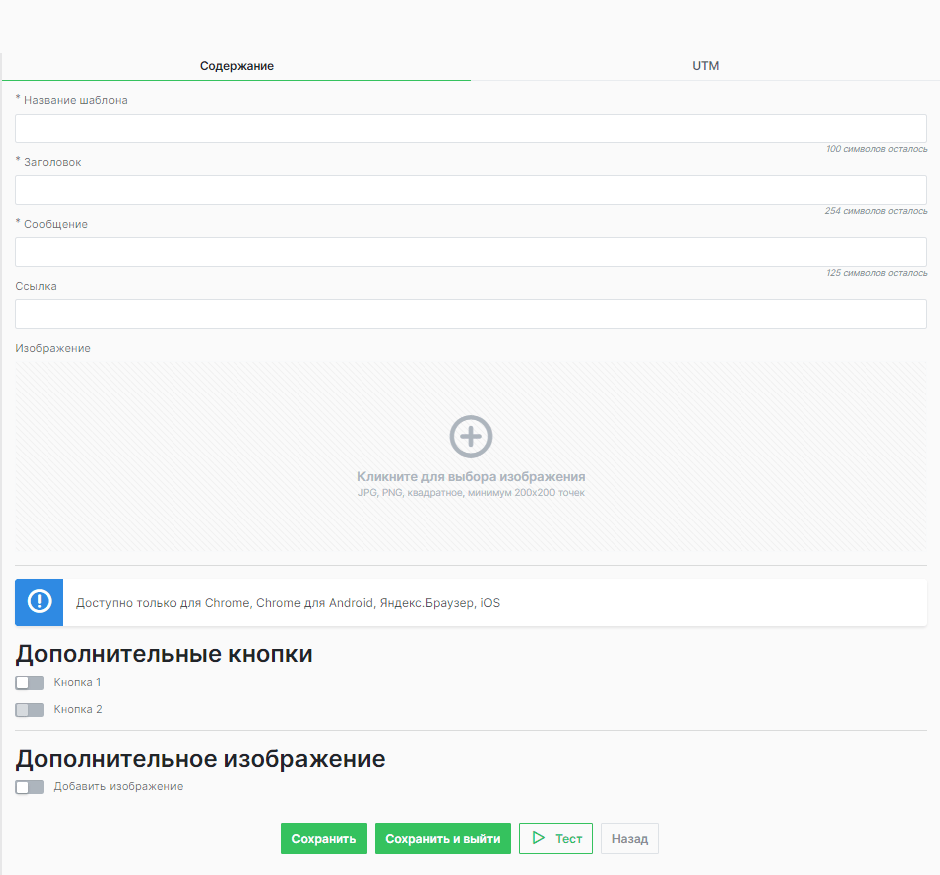
Доступные настройки:
| Название | Описание |
|---|---|
| Название | Название шаблона в системе NCE, получатели web push её не увидят |
| Заголовок | Заголовок в web push |
| Сообщение | Текст внутри web push |
| Ссылка | Ссылка на ресурс, на который перейдет пользователь после клика |
| Изображение | Возможность добавить изображение в web push |
| Дополнительные кнопки | Возможность добавить до двух кнопок в web push |
| Дополнительное изображение | Возможность добавить второе изображение в web push |
Вкладка "UTM"
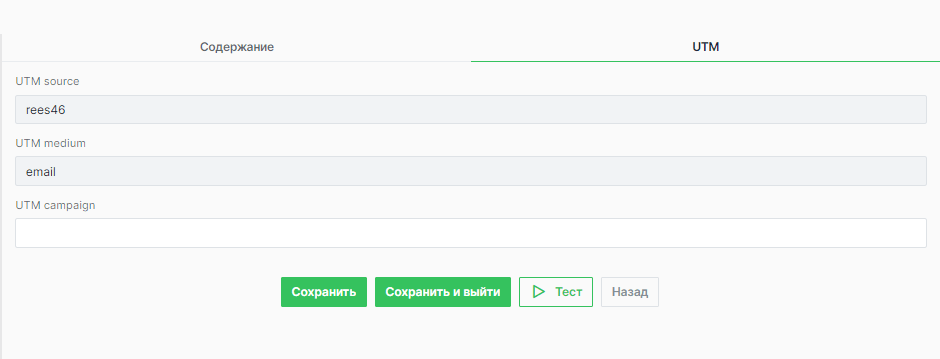
Позволяет добавить UTM-метки в web push для отслеживания пользователей в системах веб-аналитики.
Метки "UTM source" и "UTM medium" уже прописаны по умолчанию, вам нужно будет добавить только "UTM campaign".
Дизайн web push
Возможности дизайна web push ограничены операционными системами на стационарных и мобильных устройствах.
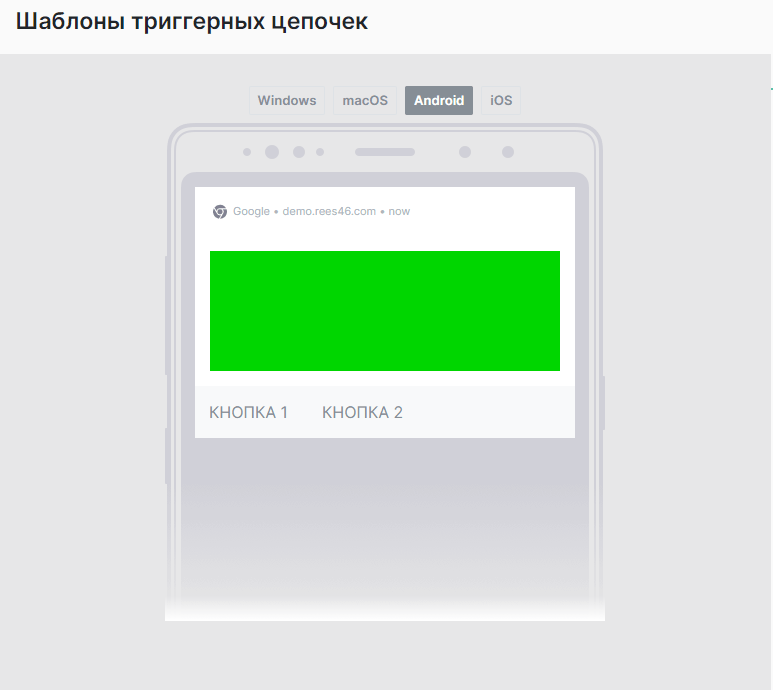
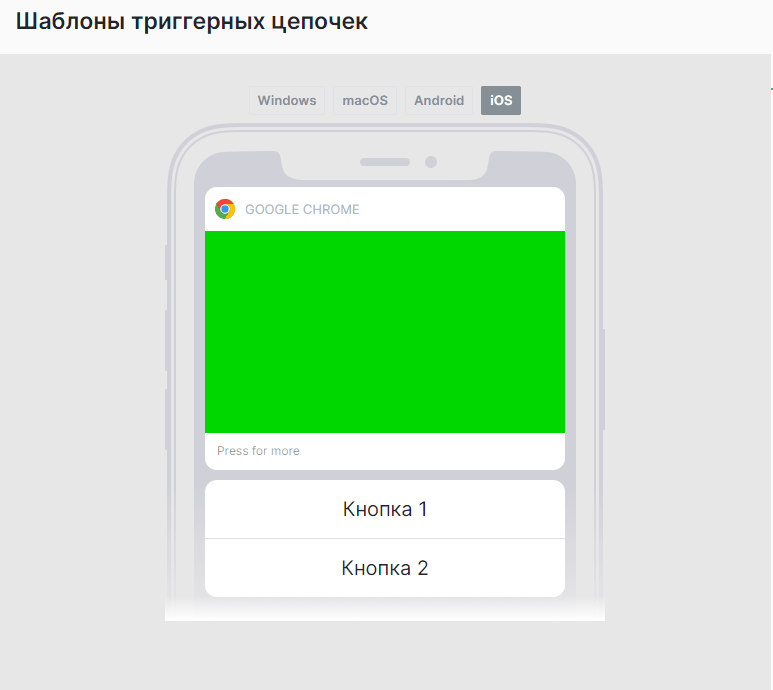
В web push можно добавить до 2-х изображений и до 2-х кнопок со ссылками.
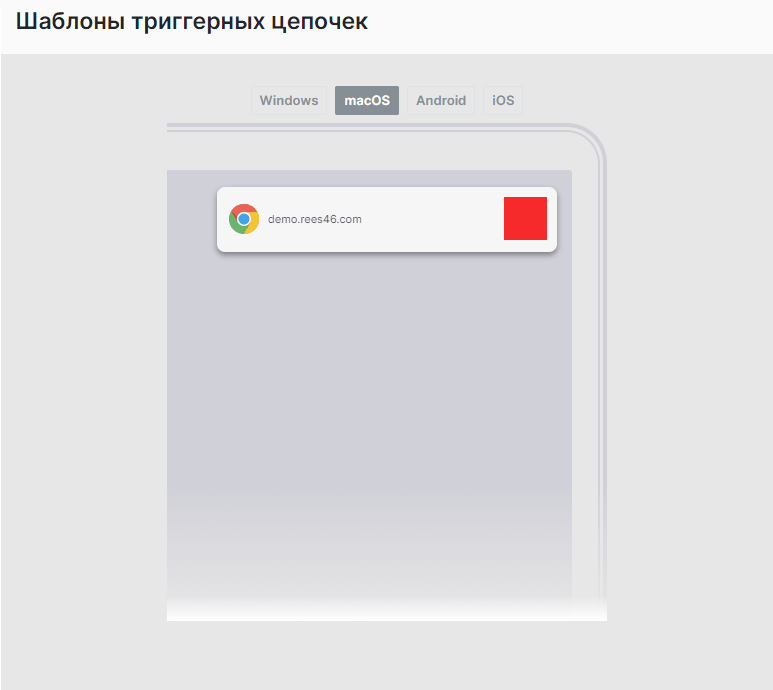
Ниже показаны примеры, как будет отображаться web push в различных операционных системах и устройствах.
Windows
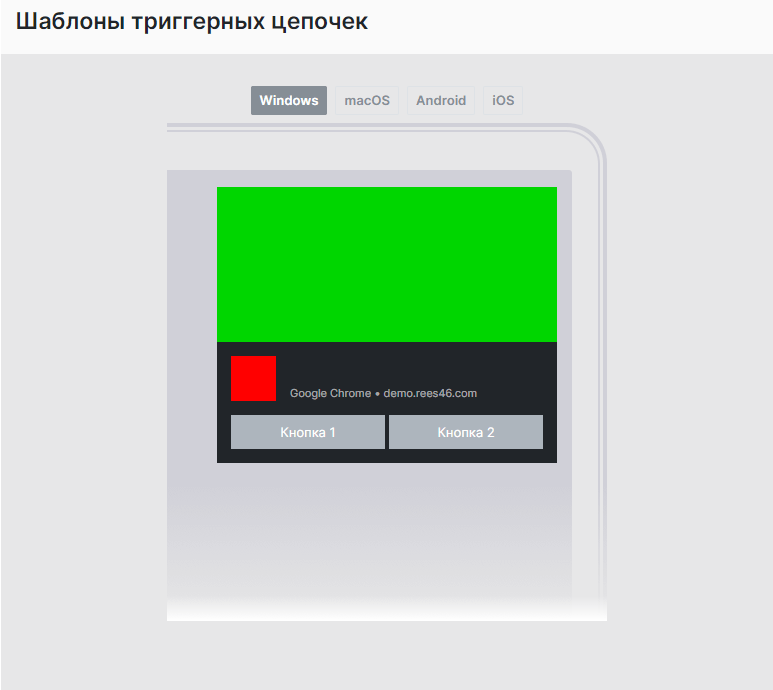
macOS
Android
iOS
Данные событий в шаблоне
При создании триггерной цепочки выбирается событие, которое будет её запускать. Некоторые данные из события могут быть использованы в web-push шаблонах цепочек.
Данные проверяются по очереди сверху вниз. Выбирается первое непустое значение
| Событие | Тип данных | Возможное значение | Описание |
|---|---|---|---|
| Просмотр товара | Ссылка | Cсылка в web-push шаблоне | |
| Ссылка на товар из фида | |||
| Ссылка на магазин | Задается в разделе Настройки → Настройки магазина | ||
| Изображение | Изображение в web-push шаблоне | ||
| Изображение товара из фида | |||
| Логотип магазина | Задается в разделе Настройки → Настройки магазина | ||
| Просмотр категории | Ссылка | Cсылка в web-push шаблоне | |
| Ссылка на категорию из фида | |||
| Ссылка на магазин | Задается в разделе Настройки → Настройки магазина | ||
| Добавление или удаление товара из корзины | Ссылка | Cсылка в web-push шаблоне | |
| Ссылка на товар из фида | |||
| Ссылка на магазин | Задается в разделе Настройки → Настройки магазина | ||
| Изображение | Изображение в web-push шаблоне | ||
| Изображение товара из фида | |||
| Логотип магазина | Задается в разделе Настройки → Настройки магазина | ||
| Оформление заказа | Ссылка | Cсылка в web-push шаблоне | |
| Ссылка на товар из фида | |||
| Ссылка на магазин | Задается в разделе Настройки → Настройки магазина | ||
| Изображение | Изображение в web-push шаблоне | ||
| Изображение товара из фида | |||
| Логотип магазина | Задается в разделе Настройки → Настройки магазина | ||
| Поиск | Ссылка | Cсылка в web-push шаблоне | |
| Ссылка на страницу результатов поиска | Задается в разделе Настройки → Настройки магазина |