

Appearance
Настройка интеграции с Gupshup
Чтобы получить возможность рассылать сообщения через Gupshup, нужно выполнить ряд действий.
Во-первых, потребуется регистрация на портале провайдера и создание development-аккаунта. Это откроет доступ к Gupshup Dashboard.
Теперь можно настраивать WhatsApp Business API. Чтобы это сделать, выберите на главной панели Create App, а затем WhatsApp Business API.
Gupshup перенаправит вас на специальный интерфейс для подключения Facebook Business Account. Процесс выглядит так:
- Подключить бизнес-страницу
- Подтвердить права на номер телефона
- Пройти
Facebook Business Verification
Подтверждение бизнес-аккаунта через Facebook
Ваш бизнес-аккаунт должен обязательно пройти проверку через Facebook. Это требования Meta. Gupshup не завершит подключение без успешной верификации.
Важные данные, получаемые на стороне провайдера
После того как WhatsApp Business API будет успешно подключен, клиент Gupshup получает доступ к App ID, а также возможность генерировать API Key.
App ID находится в разделе Settings приложения. Там же находится блок API Key, с его помощью можно сгенерировать и скопировать ключ.
| Параметр | Где получить | Где использовать |
|---|---|---|
| App ID | В разделе Settings приложения | Идентификация приложения при запросах |
| API Key | В разделе Settings, блок генерации ключа | В заголовке Authorization для API вызовов |
| App Name | Указывается при создании приложения | Просто метка, для удобства работы с приложениями |
Настройка на стороне NCE
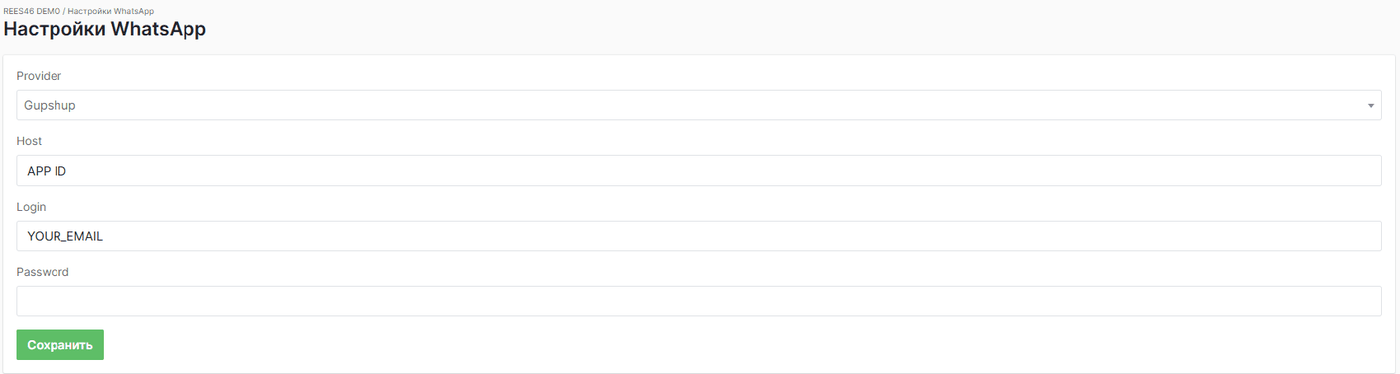
При настройке интеграции обязательно нужно заполнить следующие поля:
- Хост - здесь указывается App ID, идентификатор приложения, предоставляемый провайдером
- Логин - в этом поле нужно указать адрес электронной почты, под которым вы зарегистрированы в Gupshup
- Пароль - если уже сгенерирован API Key, то используется исключительно ключ. Если API Key ещё нет, то в поле заполняется пароль от аккаунта Gupshup
Настройки кампании
| Название поля | Требования к заполнению | Описание |
|---|---|---|
| Идентификатор каскадной рассылки / Название шаблона | обязательно | Требуется вписать название зарегистрированного шаблона. Рассылка сообщений без шаблонов интеграцией не предусмотрена |
| Параметр namespace | опционально | Язык шаблона. По умолчанию — английский (en_US) |
| Заголовок сообщения | опционально | Переменные, которые должны попасть в заголовок (header). Если загружается картинка, она имеет приоритет и также попадает в header |
| Сообщение | опционально | Переменные, которые должны попасть в тело сообщения (body). Указываются через запятую, строго в том порядке, в котором они заданы в шаблоне |
| Кнопки | опционально | Кнопки шаблона (например, переход по ссылке или звонок). |
Ограничения
- Если шаблон использует английский язык (en_US), namespace можно не указывать — это значение по умолчанию. Во всех остальных случаях параметр namespace обязателен.
- Если в вашем шаблоне нет динамических переменных, не включайте кнопки
Кнопки
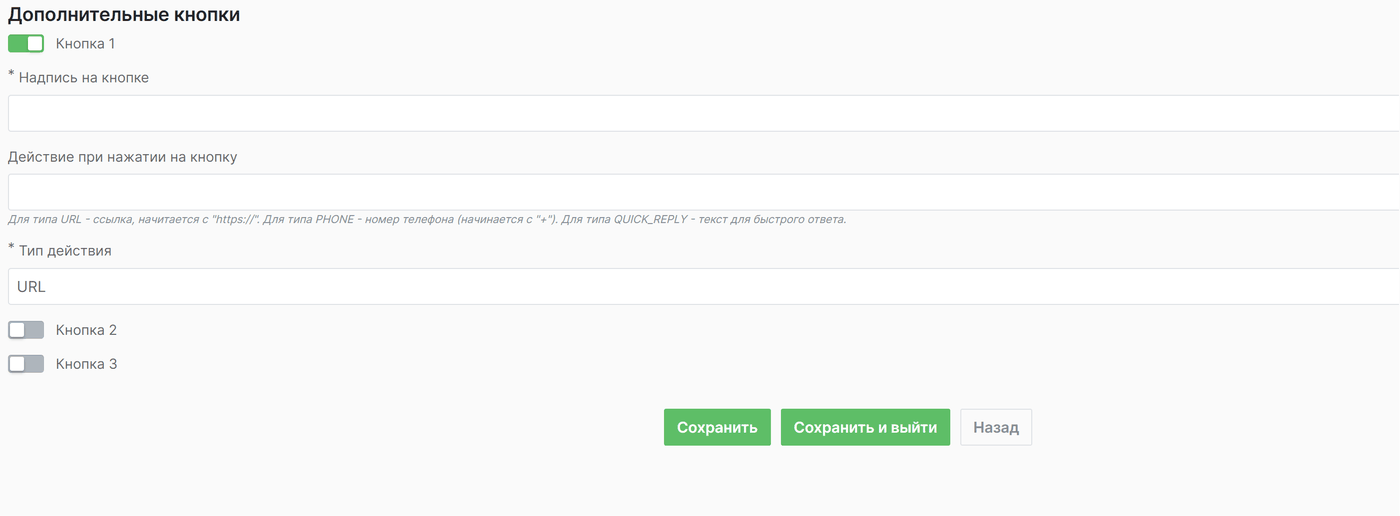
Переключатели добавляют к сообщению кнопки, если они предусмотрены в шаблоне. При изменении положения на активный, появляются поля, которые позволяют задавать параметры. Типы кнопок, текст и возможные действия должны полностью совпадать с шаблоном. Всего доступно три типа:
- URL
- PHONE
- QUICK REPLY
Тип выбирается с помощью выпадающего списка в последнем поле. От выбора пользователя зависит действие, которое нужно указать. Для URL в поле "Действие при нажатии на кнопку" указывается ссылка, для PHONE номер телефона, который должен начинаться с "+". Если выбрана опция QUICK REPLY, то нужно задать текст, который попадёт в переменную на стороне провайдера. Предполагается, что с её помощью можно будет настроить чат-бот.
Ограничения
Не заполняйте поле Надпись на кнопке. В этом месте всегда ставится прочерк (-).